Автоматическая загрузка видео на YouTube и Rutube через Claude Code (и ChatGPT): пошаговая настройка API
КороткоПошаговая инструкция со скриншотами: как настроить автоматическую загрузку видео на YouTube и Rutube через Claude Code или ChatGPT. Создаём проект в Google Cloud, включаем YouTube Data API v3, настраиваем OAuth и права доступа (только статистика, только загрузка или полное управление), получаем ключ и подключаем к нему ИИ-агента. Он сам загружает ролик, ставит название, описание с таймкодами, теги, превью, плейлист и время публикации. Отдельно — загрузка на Рутуб по API и через Rutube Studio.
Загружать каждый ролик руками — это 10–20 минут на одно видео: выбрать файл, вписать название, описание, таймкоды, теги, поставить превью, плейлист, время публикации. А если каналов несколько и есть ещё Рутуб, это уже час в день. Автоматическая загрузка видео на YouTube и Rutube решает задачу целиком: вы говорите ИИ-агенту «выложи ролик», а он сам делает всё остальное.
В этой инструкции покажем, как настроить автоматическую загрузку видео на YouTube и Рутуб через Claude Code (тот же подход работает с ChatGPT — через Codex). Разберём каждый шаг со скриншотами: проект в Google Cloud, YouTube Data API v3, экран согласия OAuth, виды доступа (только статистика, только загрузка, загрузка с правкой и превью), ключ и первое подключение. В конце — загрузка на Рутуб и частые ошибки.
Как это работает: автозагрузка видео за 7 шагов
- Создаём проект в Google Cloud Console — это «контейнер» для ваших ключей.
- Включаем YouTube Data API v3 (загрузка, правка, плейлисты) и YouTube Analytics API (статистика).
- Настраиваем экран согласия OAuth: имя приложения, тип External.
- Выбираем права доступа (scopes): что агенту можно, а что нельзя.
- Создаём OAuth-клиент типа Desktop app и скачиваем JSON-файл.
- Один раз входим в аккаунт канала и разрешаем доступ — агент получает токен.
- Даём Claude Code (или ChatGPT Codex) задачу: «загрузи видео по файлу с данными ролика» — и дальше он выкладывает ролики сам.
Вся настройка занимает 20–30 минут один раз. Google Cloud для этого бесплатен: карта не нужна, YouTube API работает в бесплатной квоте, то есть 0 ₽ в месяц.
Как у нас устроена автоматическая загрузка видео
Сначала — как это выглядит в жизни, чтобы было понятно, ради чего настраивать. У нас несколько каналов на YouTube и Рутубе, и ролики выкладывает не человек, а ИИ-агент Claude Code на рабочем компьютере:
- монтаж закончен — агент берёт финальный файл и расшифровку голоса;
- пишет название, описание с таймкодами, теги и собирает «паспорт» ролика — небольшой файл с этими полями;
- проверяет лимиты YouTube: длину названия, описания, тегов, размер превью;
- загружает видео через API, ставит превью и плейлист;
- оставляет ролик в черновике (доступ «Ограниченный»), а человек открывает YouTube Studio, смотрит и жмёт «Опубликовать» или ставит время;
- ту же связку отправляет на Рутуб;
- раз в день агент снимает статистику каналов через Analytics API: просмотры, удержание, подписчики.
Выкладывать сразу публично тоже можно, но черновик — хорошая страховка: последнее слово остаётся за человеком.
Что понадобится
- Аккаунт Google, на котором создан канал YouTube (или у которого есть доступ к каналу).
- Claude Code (подписка Claude Pro/Max или API) — либо ChatGPT с Codex (Codex CLI или приложение).
- Компьютер, где агент может запускать команды: Windows, macOS или Linux.
- Для Рутуба — аккаунт канала в Rutube Studio.
Почему не «API-ключ», а OAuth
Частая ошибка: в Google Cloud есть кнопка «Create API key», и кажется, что этого хватит. Нет. Обычный API-ключ даёт доступ только к публичным данным — искать видео, смотреть статистику чужих каналов. Загружать видео, менять описание и ставить превью можно только от имени владельца канала, а для этого нужен OAuth 2.0: вы один раз входите в аккаунт и разрешаете приложению конкретные действия. Именно его мы и настраиваем.
Шаг 1. Создаём проект в Google Cloud
Откройте console.cloud.google.com/projectcreate под аккаунтом Google, на котором канал. Интерфейс может быть на английском — ниже даём названия кнопок так, как они выглядят в консоли.
- Project name — любое понятное имя, например
youtube-autoupload. - Parent resource — оставьте No organization.
- Нажмите Create и дождитесь уведомления о создании.
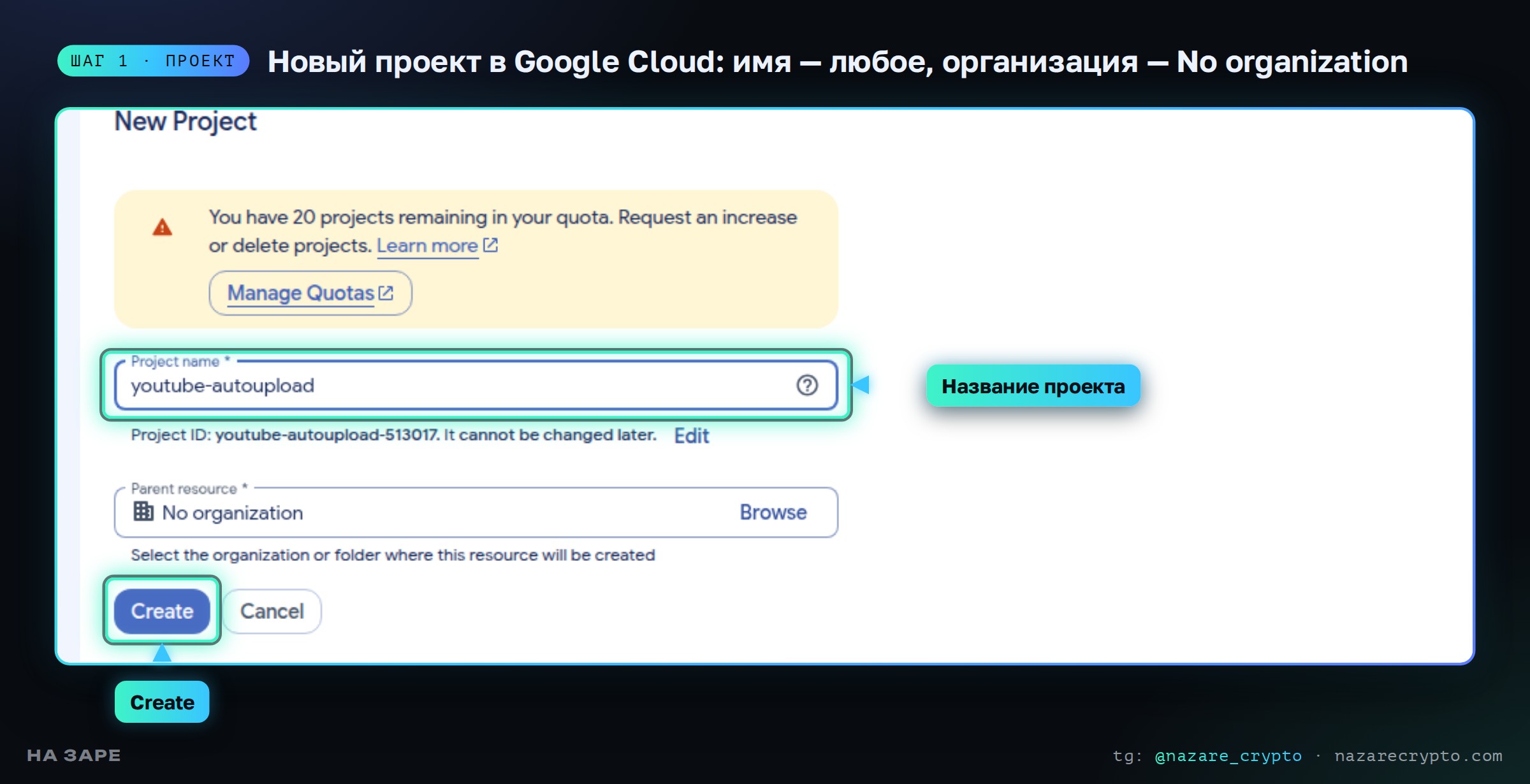
После создания проверьте, что сверху в переключателе проектов выбран именно новый проект — все следующие шаги делаются внутри него. Это самая частая причина путаницы: API включили в одном проекте, ключ создали в другом.
Шаг 2. Включаем YouTube Data API v3 и YouTube Analytics API
Перейдите в меню APIs & Services → Library и введите в поиск youtube. Нужны два API:
- YouTube Data API v3 — загрузка видео, название, описание, теги, превью, плейлисты, комментарии, субтитры;
- YouTube Analytics API — статистика: просмотры, время просмотра, удержание, подписчики, доход.
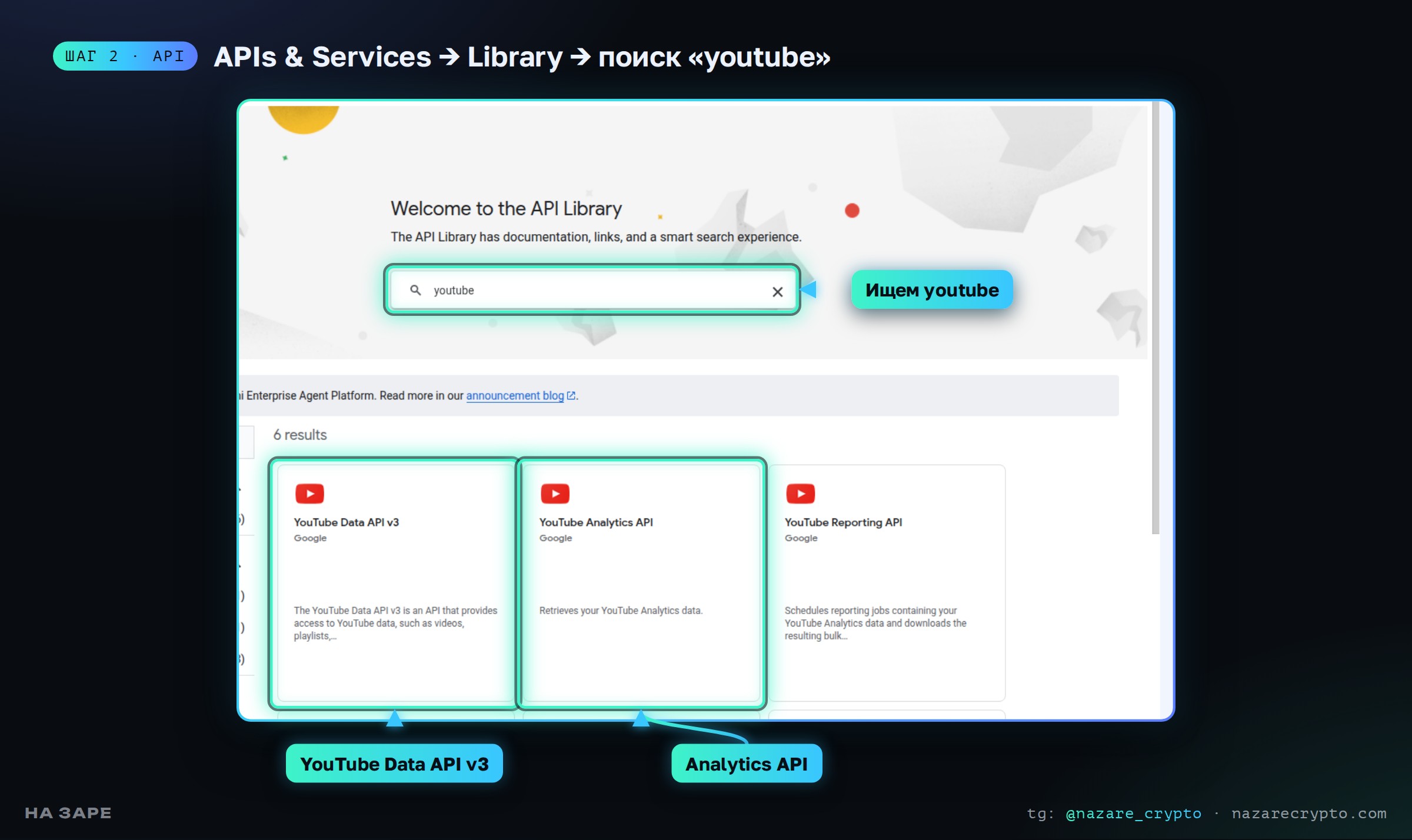
Откройте каждую карточку и нажмите Enable. Когда API включён, вместо Enable появляется кнопка Manage и надпись API Enabled.
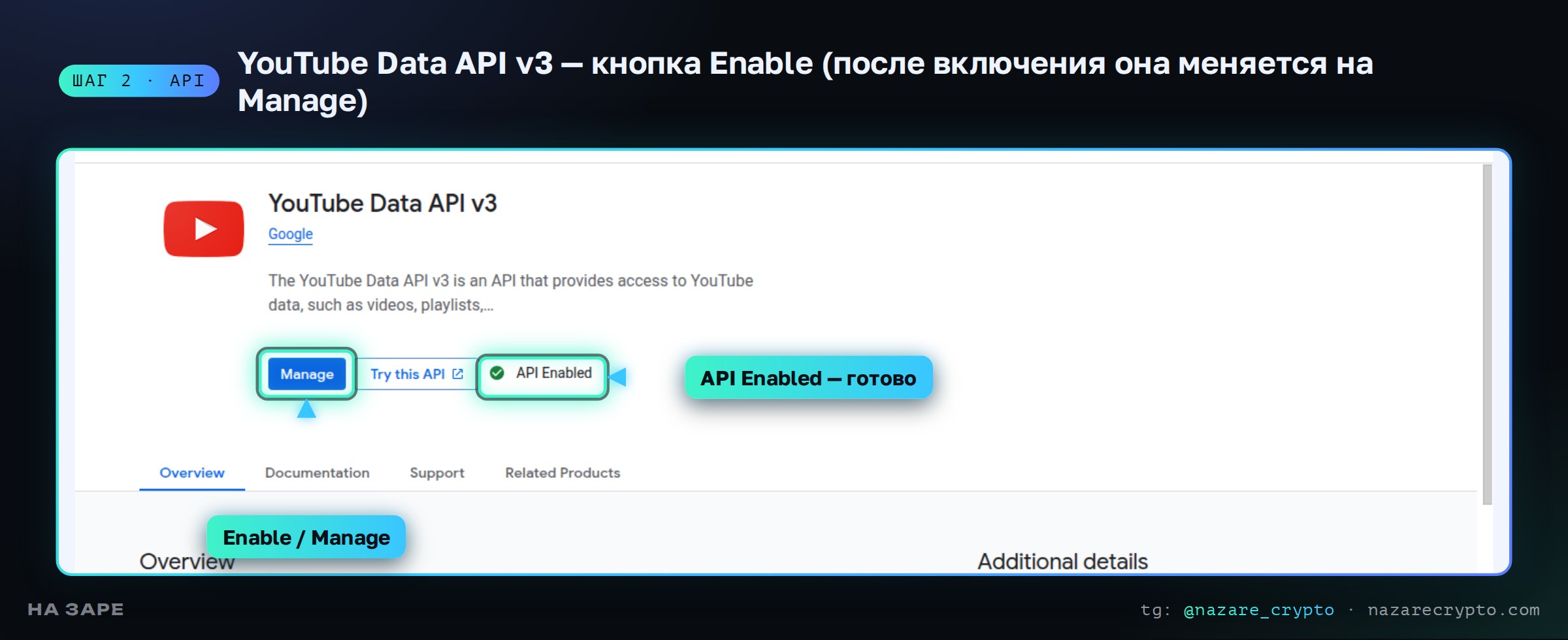
Если вам нужна только автозагрузка без статистики, Analytics API можно не включать. Но он бесплатный и пригодится, чтобы агент сам собирал цифры по роликам.
Шаг 3. Экран согласия OAuth (Google Auth Platform)
Это то окно, которое вы увидите при входе: «Приложение такое-то запрашивает доступ к аккаунту». Откройте APIs & Services → OAuth consent screen (в новой консоли раздел называется Google Auth Platform) и нажмите Get started:
- App name — любое, например
My YouTube Uploader. Его видите только вы. - User support email — ваша почта.
- Audience — выберите External (Internal доступен только для Google Workspace).
- Contact information — снова ваша почта.
- Поставьте галочку согласия с правилами и нажмите Create.
Логотип, домен и политику конфиденциальности для личного использования заполнять не обязательно.
Шаг 4. Аудитория: тестовые пользователи и режим «In production»
В разделе Audience два важных места.
Test users. Пока приложение в статусе Testing, войти в него могут только адреса из списка тестовых пользователей. Нажмите Add users и добавьте почту аккаунта, на котором канал. Если канал на бренд-аккаунте — почту владельца бренд-аккаунта.
Publishing status. В режиме Testing Google отзывает токен через 7 дней — агент перестанет загружать видео, и придётся входить заново. Чтобы этого не было, нажмите Publish app и подтвердите: статус станет In production.
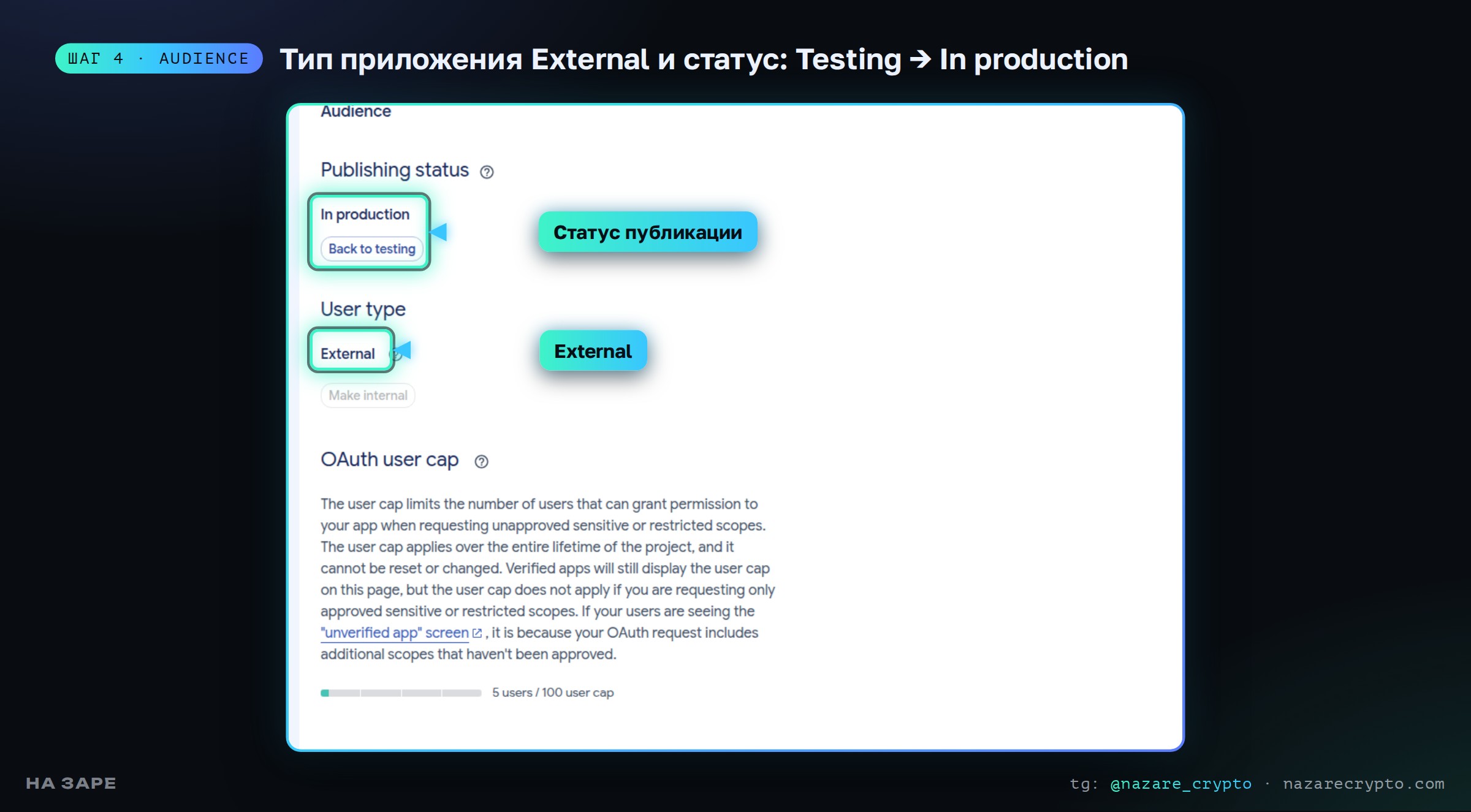
Не пугайтесь: «опубликовать приложение» не значит, что им сможет пользоваться кто угодно. Без проверки Google в него могут войти не больше 100 человек, и каждый увидит предупреждение «Приложение не проверено». Для своих каналов это нормально — проверка Google нужна только сервисам для чужих пользователей.
Шаг 5. Права доступа (scopes): что можно агенту
Это главный шаг для безопасности. Scopes — это список действий, на которые вы даёте разрешение. Откройте Data Access → Add or remove scopes.
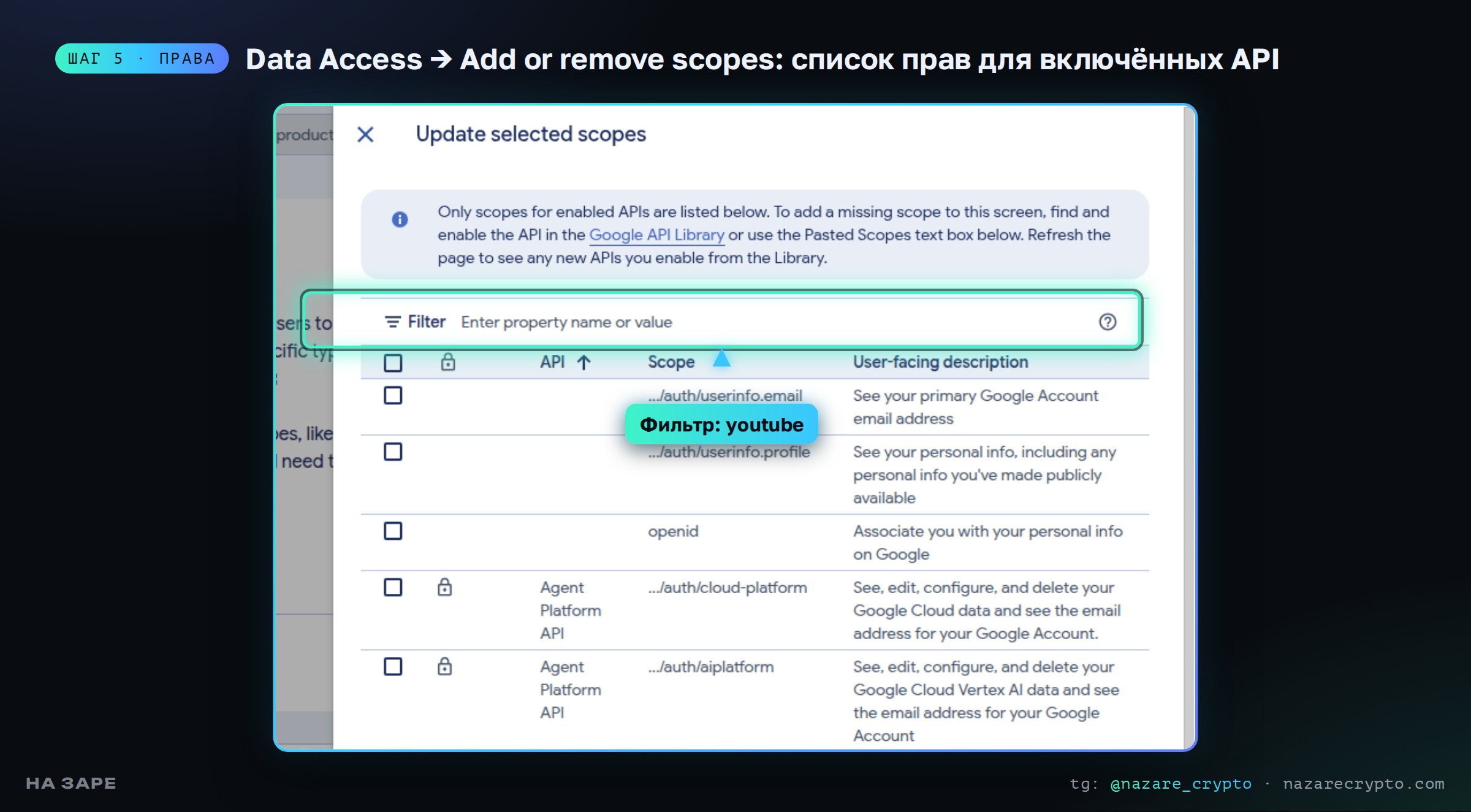
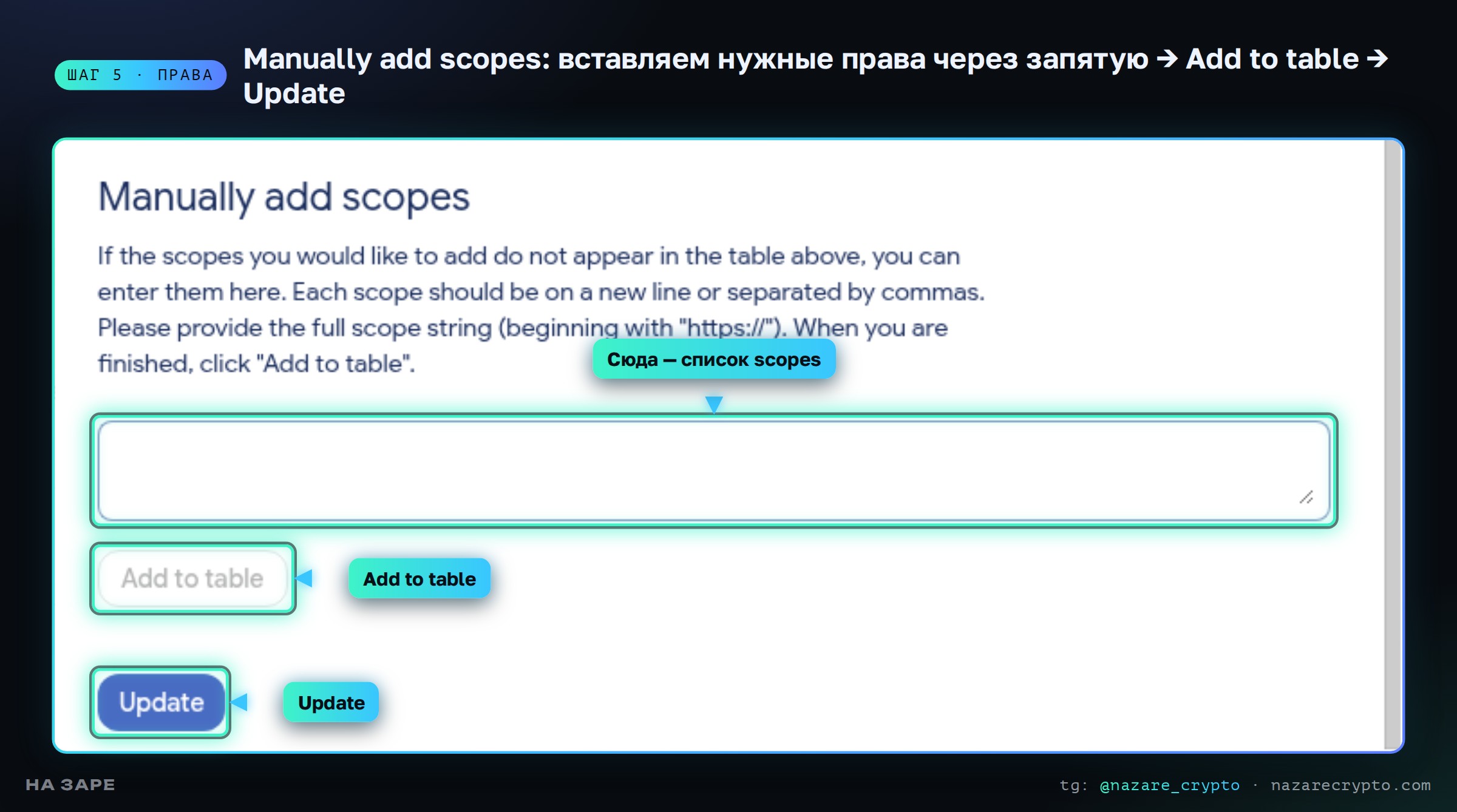
В таблице видны только права включённых API. Проще всего прокрутить окно вниз до блока Manually add scopes, вставить нужные адреса через запятую, нажать Add to table, затем Update и Save.
Какие виды доступа к YouTube бывают
https://www.googleapis.com/auth/youtube.readonly— только чтение: список роликов, названия, описания, плейлисты, статистика просмотров. Изменить ничего нельзя.https://www.googleapis.com/auth/yt-analytics.readonly— только аналитика: просмотры, время просмотра, удержание, источники трафика, подписчики.https://www.googleapis.com/auth/yt-analytics-monetary.readonly— аналитика с доходами (нужна, только если хотите, чтобы агент видел деньги).https://www.googleapis.com/auth/youtube.upload— только загрузка: загрузить новое видео и поставить ему превью. Менять уже опубликованные ролики, удалять, добавлять в плейлисты и трогать комментарии нельзя.https://www.googleapis.com/auth/youtube.force-ssl— полное управление каналом: загрузка, правка названий и описаний, превью, плейлисты, субтитры, комментарии, удаление видео.https://www.googleapis.com/auth/youtube— тоже полное управление; разница с force-ssl только в том, что force-ssl требует шифрованного соединения. Для скриптов подходит любой из двух.
Готовые наборы прав под задачу
- Только смотреть статистику (агент-аналитик, отчёты):
youtube.readonly+yt-analytics.readonly. - Только загружать новые ролики (минимальный риск):
youtube.upload. Плейлисты с этим правом не работают — ролик в плейлист добавите вручную. - Загружать и вести канал: менять названия, описания и таймкоды у старых роликов, ставить превью, раскладывать по плейлистам, закреплять комментарии:
youtube.force-ssl+youtube.readonly+yt-analytics.readonly.
Правило простое: давайте ровно столько прав, сколько нужно задаче. Для аналитики и для загрузки можно выдать два отдельных токена с разными правами — тогда «аналитик» технически не сможет ничего удалить.
Шаг 6. Создаём OAuth-клиент Desktop app и скачиваем JSON-файл
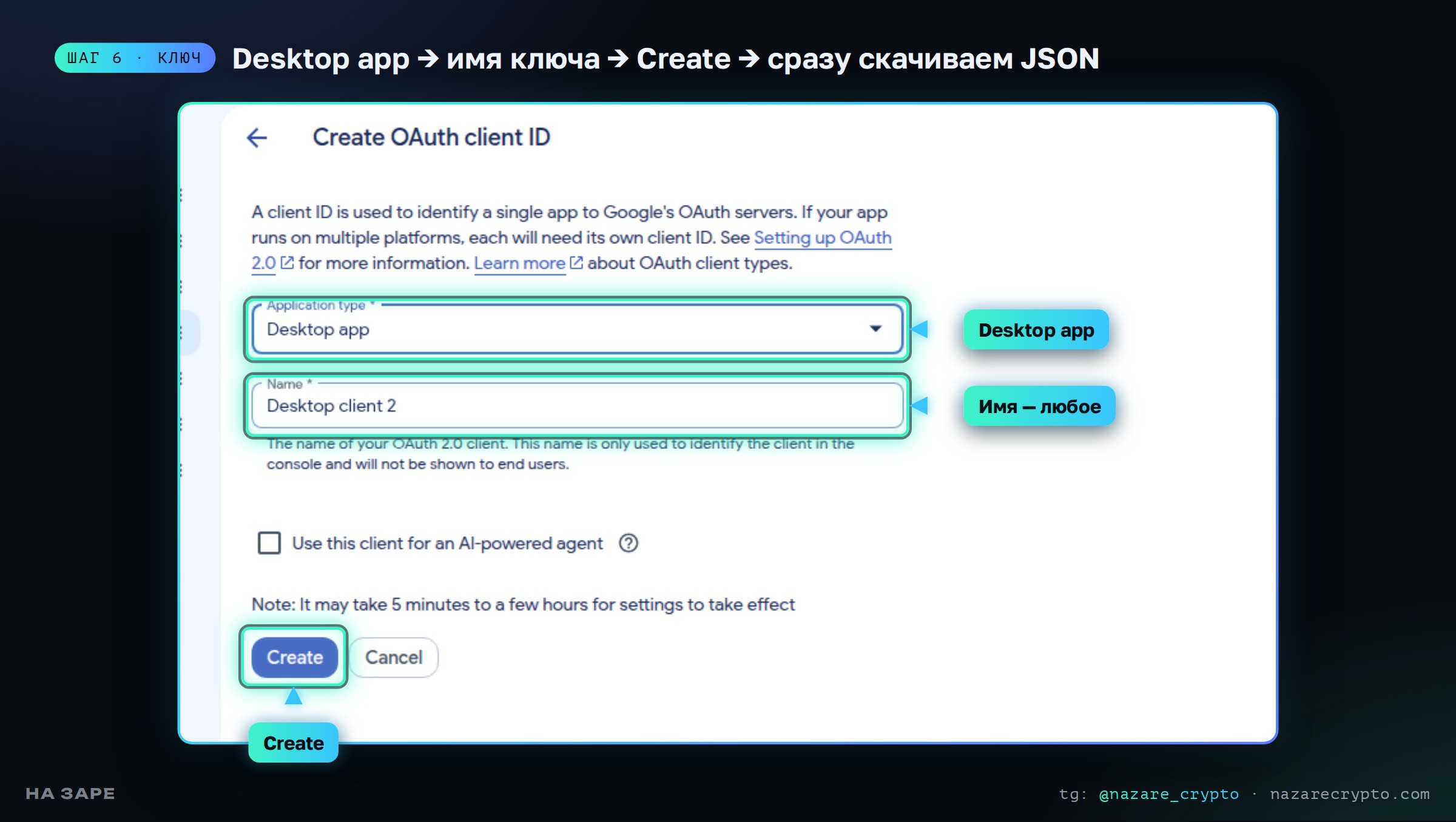
Откройте Clients → Create client (в старом интерфейсе: Credentials → Create credentials → OAuth client ID). В поле Application type выберите Desktop app — это вариант для программ и скриптов на вашем компьютере.
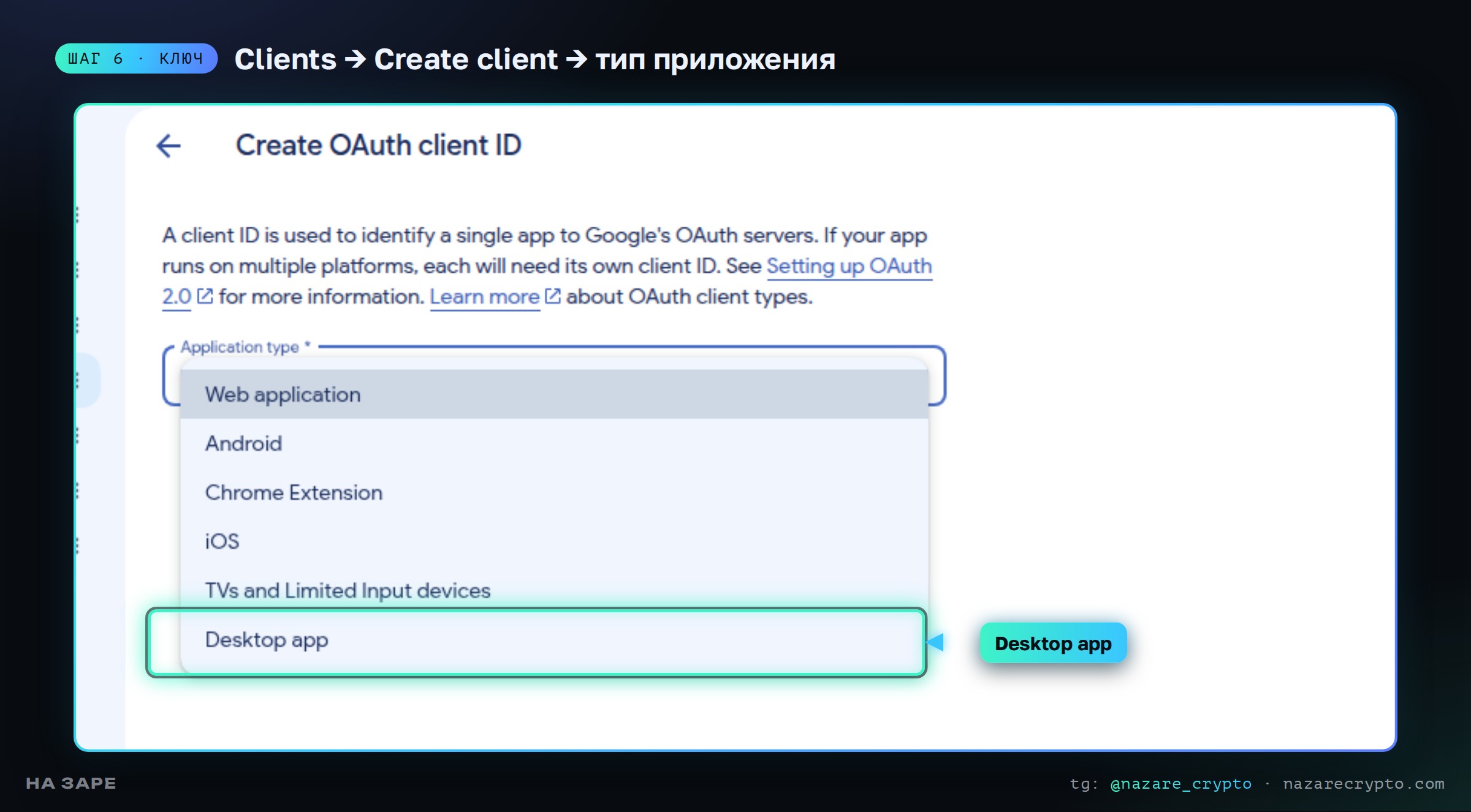
Впишите любое имя и нажмите Create. Появится окно с Client ID и Client secret — нажмите Download JSON и сохраните файл (обычно его называют client_secret.json или credentials.json).
Этот файл OAuth-клиента вместе с будущим токеном даёт доступ к вашему каналу. Не выкладывайте его в открытый доступ, в GitHub, в чаты и в описание задач. Храните в отдельной папке, например secrets/, и добавьте её в .gitignore.
Шаг 7. Первый вход и токен
Теперь нужно один раз войти и выдать разрешение. Это делает сам скрипт, который напишет ИИ-агент (о нём ниже): он открывает в браузере ссылку Google.
- Выберите аккаунт, на котором канал.
- Если канал на бренд-аккаунте — выберите сам канал в списке.
- Появится «Google не проверил это приложение» — это ваше собственное приложение, поэтому нажмите Дополнительные настройки → Перейти на страницу ….
- Отметьте галочки у запрошенных прав и нажмите Продолжить / Разрешить.
Скрипт получит refresh token и сохранит его в файл. С этого момента агент сам обновляет доступ, и входить больше не нужно — пока вы не отзовёте доступ в настройках аккаунта Google.
Подключаем Claude Code к YouTube API
Claude Code — ИИ-агент от Anthropic, который работает в терминале или в приложении и умеет сам писать и запускать программы на вашем компьютере. Поэтому ему не нужен готовый сервис автопостинга: он сам пишет скрипт загрузки под ваш канал и потом пользуется им.
Положите скачанный JSON в папку проекта, например secrets/client_secret.json, откройте Claude Code в этой папке и дайте задачу простыми словами:
Напиши скрипт загрузки видео на YouTube через YouTube Data API v3. Ключ OAuth — secrets/client_secret.json, токен сохраняй в secrets/token.json, права — youtube.force-ssl и yt-analytics.readonly. Данные ролика бери из паспорта meta.json: файл, название, описание, теги, превью, плейлист, время публикации. Загрузка — возобновляемая, с продолжением после обрыва сети. Перед загрузкой проверь лимиты YouTube. По умолчанию ролик загружается с доступом private.
Claude Code напишет скрипт, запустит первый вход (шаг 7) и проверит, что видит ваш канал. Дальше достаточно фразы: «Загрузи ролик из папки final, превью — cover.jpg».
Паспорт ролика: что агент заполняет сам
Удобно, когда у каждого видео есть небольшой файл-паспорт meta.json. Агент заполняет его сам, а вы при желании правите:
file— путь к видео;title— название до 100 символов, ключевой запрос в начале;description— описание до 5000 байт: первые две строки с ключевыми словами, затем таймкоды, ссылки, хештеги;tags— теги, суммарно до 500 символов;thumbnail— превью: JPG или PNG, 1280×720, до 2 МБ;playlist_id— плейлист, если нужен;privacy—private,unlistedилиpublic;publish_at— время отложенной публикации (тогда ролик грузится как private и выходит сам).
Название, описание и таймкоды — тоже автоматически
Самое ценное в связке с ИИ-агентом — не сама загрузка, а название, описание, теги и превью (то, что называют упаковкой ролика). Claude Code может:
- расшифровать голос ролика (например, через Whisper) и по расшифровке расставить таймкоды глав в формате
00:00 Вступление; - написать SEO-название и описание под поисковые запросы вашей темы;
- подобрать теги и проверить, что они укладываются в лимит;
- подготовить превью: собрать по шаблону или сгенерировать в нейросети и проверить размер;
- после выхода ролика через YouTube Analytics API посмотреть удержание и предложить новое название или превью, а с правом
youtube.force-ssl— заменить их по вашему «ок».
YouTube Data API: как устроена загрузка видео внутри скрипта
Если интересно, как это устроено (или хотите проверить код, который написал агент):
- По
refresh_tokenполучает свежий access token. - Вызывает
videos.insertс возобновляемой загрузкой (resumable upload): файл уходит частями, и при обрыве загрузка продолжается с места остановки, а не с нуля. - Ставит превью методом
thumbnails.set. - Добавляет ролик в плейлист через
playlistItems.insert. - Если указано время — передаёт
status.publishAt, и YouTube публикует ролик сам. - Записывает ID видео и ссылку в файл результата.
Квоты и ограничения YouTube API
- Квота — 10 000 единиц в день на проект. Раньше одна загрузка «съедала» 1600 единиц, и выходило всего около 6 видео в день. В 2025–2026 годах Google это изменил: по документации YouTube Data API у загрузки теперь отдельный дневной лимит вызовов, и она почти не тратит общий пул. Превью (
thumbnails.set) и добавление в плейлист стоят по 50 единиц из общих 10 000 — то есть с превью и плейлистом это около 100 роликов в день. Раньше вы упрётесь в лимит загрузок самого канала. - Видео длиннее 15 минут можно загрузить, только если канал подтверждён по телефону (youtube.com/verify). Иначе YouTube отклонит загрузку.
- Своё превью тоже доступно только подтверждённым каналам.
- Про «Ограниченный доступ». С 2020 года YouTube принудительно оставлял private видео из непроверенных API-проектов, и снять это можно было только аудитом («YouTube API Services — Audit and Quota Extension»). В актуальной документации метода
videos.insertэтого ограничения уже нет. Если на вашем проекте ролики всё же остаются private — опубликуйте в Studio одним кликом или подайте на аудит. Мы в любом случае грузим черновиком: последнее слово за человеком.
Автоматическая загрузка видео на Рутуб
У Рутуба нет такой подробной публичной документации, как у YouTube, но загрузку тоже можно автоматизировать. Есть два рабочих способа.
Способ 1. Загрузка видео на Рутуб через API (по токену)
Официальной открытой документации по загрузке у Рутуба сейчас нет: ниже — схема, которая работает у нас на практике. Адреса могут меняться, поэтому перед запуском попросите агента сделать пробную загрузку скрытого ролика.
- Получите токен: POST-запрос на
https://rutube.ru/api/accounts/token_auth/с логином и паролем аккаунта. В ответ придётtoken, который сохраняется в файл и дальше передаётся в заголовкеAuthorization: Token …. Пароль после этого хранить не нужно. - Загрузка: POST на
https://rutube.ru/api/video/с полямиurl(прямая ссылка на mp4),title,description,category_id,is_hidden. - Превью: POST файла на
https://rutube.ru/api/video/<id>/thumbnail/. - Отложенная публикация: POST на
https://rutube.ru/api/video/publication/сvideoиtimestamp.
Главная особенность: Рутуб забирает видео по ссылке, файл напрямую не отправляется. Значит, ролик нужно на время сделать доступным по прямой ссылке: облачное хранилище или временный туннель с вашего компьютера (например, Cloudflare Tunnel со случайным адресом, который закрывается сразу после загрузки). Claude Code сам поднимает такой туннель, отдаёт один файл и закрывает его.
Способ 2. Rutube Studio через браузер
Если в аккаунт вы входите по коду из письма (без пароля) или большие файлы по ссылке обрываются, Claude Code может управлять браузером через Playwright: открыть studio.rutube.ru в профиле, где вы уже вошли, нажать «Загрузить видео», выбрать файл, вписать название и описание, выбрать категорию, поставить превью и время публикации. Это медленнее API, но работает с любым способом входа.
Автопостинг на YouTube и Rutube одной командой
Удобно, когда у YouTube и Рутуба один паспорт ролика: агент берёт те же название, описание с таймкодами и превью и выкладывает на обе площадки одной командой: «выложи ролик на YouTube и Рутуб, YouTube — черновиком, Рутуб — скрытым». Так же можно подключить и VK Видео — у ВКонтакте есть свой API для загрузки видео.
Чем это лучше сервисов автопостинга
Готовые сервисы автопостинга и конструкторы вроде n8n или Make тоже умеют загружать видео. Но им нужно отдать доступ к каналу на чужом сервере, они берут абонентскую плату и не пишут за вас таймкоды и описание по смыслу ролика. ИИ-агент работает на вашем компьютере, ключи остаются у вас, а упаковку он делает сам.
Shorts через API
Отдельного метода для Shorts нет: вертикальный ролик до 3 минут загружается тем же videos.insert, и YouTube сам относит его к Shorts. Хештег #shorts в названии или описании можно добавить, но он не обязателен.
Можно ли то же самое через ChatGPT
Да, но с оговоркой. Обычный чат ChatGPT в браузере не может запускать программы на вашем компьютере: он напишет скрипт загрузки и объяснит, как его запустить, но нажимать «запустить» придётся вам — и так каждый раз.
Полную автоматизацию в экосистеме OpenAI даёт Codex: он, как и Claude Code, работает с файлами и командами на компьютере. Всё из этой статьи — Google Cloud, OAuth, права доступа, паспорт ролика, Rutube API — подходит без изменений: просто дайте Codex ту же задачу.
- Claude Code — пишет скрипт, сам запускает, сам выкладывает, ведёт статистику; удобен для регулярной работы с несколькими каналами.
- ChatGPT Codex — то же самое в экосистеме OpenAI.
- ChatGPT в чате — хорош, чтобы написать скрипт, название и описание, но запускать вы будете вручную.
Безопасность: как не потерять канал
- Минимум прав. Агенту-аналитику — только
readonly, загрузчику —youtube.upload. Полное управление — только если правда нужно менять старые ролики. - Ключи не в чатах и не в GitHub. JSON клиента и файл токена храните в папке
secrets/с закрытыми правами, добавьте её в.gitignore. Попросите агента никогда не выводить содержимое ключей в ответах. - Черновик по умолчанию. Пусть агент загружает ролики с доступом private, а публикует человек.
- Отзыв доступа. Если что-то пошло не так, доступ отзывается за минуту: myaccount.google.com → Безопасность → «Ваши подключения к сторонним приложениям и сервисам» → ваше приложение → «Удалить все подключения».
- Чужие скрипты проверяйте. Перед запуском готового «автопостера» из интернета попросите Claude Code прочитать код и найти, куда он отправляет ваши ключи.
Частые ошибки и что делать
- `invalid_grant` — токен больше не действует. Чаще всего приложение осталось в статусе Testing (токен живёт 7 дней): переведите в In production (шаг 4) и войдите заново. Вторая причина — больше 100 токенов на один аккаунт и клиент: старые отключаются сами, поэтому не входите заново без нужды.
- `access_denied` или «Доступ заблокирован» — ваша почта не добавлена в Test users, или вы вошли не тем аккаунтом.
- `redirect_uri_mismatch` — создан клиент типа Web application вместо Desktop app. Создайте новый клиент типа Desktop app.
- `quotaExceeded` — закончилась дневная квота проекта. Она обновляется в полночь по тихоокеанскому времени (около 10–11 утра по Москве).
- `uploadLimitExceeded` — дневной лимит загрузок самого канала. Подождите сутки.
- `forbidden` при установке превью — канал не подтверждён по телефону.
- Видео загрузилось, но «Ограниченный доступ» — проверьте
privacyв паспорте; если там public, а ролик всё равно private — опубликуйте в Studio или пройдите аудит API-проекта. - `insufficientPermissions` — у токена не хватает прав: добавьте нужный scope (шаг 5) и войдите заново, иначе новые права не применятся.
Итог
Автоматическая загрузка видео на YouTube и Rutube настраивается один раз примерно за полчаса: проект в Google Cloud → YouTube Data API v3 и Analytics API → экран согласия → права доступа → ключ Desktop app → вход. Дальше Claude Code или ChatGPT Codex сами загружают ролики, пишут названия, описания и таймкоды, ставят превью и собирают статистику, а вам остаётся проверить черновик и нажать «Опубликовать».
Вопросы и ответы
Можно ли автоматически загружать видео на YouTube?
Да. У YouTube есть официальный YouTube Data API v3: через него программа или ИИ-агент (Claude Code, ChatGPT Codex) загружает видео, ставит название, описание, теги, превью, плейлист и время публикации. Нужно один раз создать проект в Google Cloud, включить API, настроить OAuth и войти в аккаунт канала.
Бесплатна ли загрузка видео через YouTube API?
Да. Google Cloud для этого не требует карты, YouTube Data API работает в бесплатной квоте 10 000 единиц в день на проект. С 2026 года загрузка видео почти не тратит общую квоту — с превью и плейлистом выходит около 100 роликов в день.
Почему не подходит обычный API-ключ Google?
API-ключ даёт доступ только к публичным данным: поиск видео, статистика чужих каналов. Загружать и менять ролики можно только от имени владельца канала через OAuth 2.0 — для этого создаётся клиент типа Desktop app и выполняется вход в аккаунт.
Какие права доступа (scopes) выбрать для автозагрузки?
Только загрузка с превью — youtube.upload (плейлисты с ним не работают). Загрузка и правка старых роликов, превью, плейлисты, комментарии — youtube.force-ssl. Только статистика — youtube.readonly и yt-analytics.readonly. Давайте агенту ровно столько прав, сколько нужно задаче.
Почему видео, загруженное через API, имеет ограниченный доступ?
С 2020 года YouTube оставлял private видео из непроверенных API-проектов. В актуальной документации videos.insert этого ограничения нет, но если ролик всё же остался private — проверьте поле privacy и опубликуйте его в YouTube Studio одним кликом или пройдите аудит API-проекта.
Почему через 7 дней перестаёт работать загрузка?
Приложение в Google Cloud осталось в статусе Testing: в этом режиме токены отзываются через 7 дней. Откройте Google Auth Platform → Audience → Publish app, переведите приложение в In production и войдите заново.
Можно ли настроить автозагрузку видео через ChatGPT?
Обычный чат ChatGPT напишет скрипт загрузки, но запускать его придётся вручную. Полную автоматизацию даёт Codex (CLI или приложение) — он, как и Claude Code, сам запускает скрипты на компьютере. Настройка Google Cloud и OAuth одинаковая.
Как автоматически загружать видео на Рутуб?
Два способа: Rutube API по токену (token_auth, затем загрузка по прямой ссылке на файл через api/video/, превью и отложенная публикация отдельными запросами) или управление Rutube Studio через браузер с помощью Playwright — подходит, если вход по коду из письма.
Может ли ИИ сам написать название, описание и таймкоды?
Да. Claude Code расшифровывает голос ролика, расставляет таймкоды глав, пишет SEO-название, описание и теги, проверяет лимиты YouTube (100 символов названия, 5000 байт описания, 500 символов тегов) и загружает всё вместе с превью.
Безопасно ли давать ИИ-агенту доступ к каналу?
Да, если давать минимум прав, хранить JSON-ключ и токен в закрытой папке (не в GitHub и не в чатах), загружать ролики черновиком и публиковать вручную. Доступ в любой момент отзывается в настройках аккаунта Google → Сторонние приложения.
Сколько видео в день можно загрузить через YouTube API?
Квота проекта — 10 000 единиц в день. По документации 2026 года у загрузки отдельный дневной лимит вызовов, а превью и плейлист стоят по 50 единиц из общего пула — это около 100 роликов в день. Обычно раньше срабатывает лимит загрузок самого канала (ошибка uploadLimitExceeded).
Можно ли загружать Shorts через API?
Да. Отдельного метода нет: вертикальное видео до 3 минут загружается обычным videos.insert, и YouTube сам относит его к Shorts. Хештег #shorts можно добавить, но он не обязателен.
Как поставить отложенную публикацию через API?
Загрузите видео с privacyStatus = private и укажите status.publishAt — время в формате ISO 8601. В указанное время YouTube сам сделает ролик публичным. На Рутубе для этого есть отдельный запрос публикации с временем.
Есть ли у Rutube официальный API для загрузки видео?
Открытой официальной документации по загрузке сейчас нет. На практике работает загрузка по токену: видео передаётся прямой ссылкой на файл, превью и время публикации — отдельными запросами. Если вход только по коду из письма, загружают через Rutube Studio с помощью браузерной автоматизации.
Чем ИИ-агент лучше сервисов автопостинга?
Сервисам автопостинга и n8n/Make нужно отдать доступ к каналу на чужом сервере, они платные и не пишут описание и таймкоды по смыслу ролика. Claude Code или Codex работают на вашем компьютере, ключи остаются у вас, а упаковку агент делает сам.
⚠️ Важно. Материал основан на личном опыте команды «НА ЗАРЕ криптовалюта» и носит образовательный характер. Это не финансовая и не инвестиционная рекомендация. Мы не обещаем заработок, не даём гарантий доходности и не обещаем быстрый разгон депозита. Торговля криптовалютой, особенно с кредитным плечом, связана с высоким риском потери средств. Решения о сделках вы принимаете самостоятельно — используйте только те деньги, потерю которых готовы принять.