
Терминал Tiger: полная инструкция — установка, подключение к Bybit и настройка стакана
КороткоTiger.com — бесплатный терминал для скальпинга на Bybit: стакан, лента принтов и сделки в одно нажатие клавиши. В инструкции — весь путь от регистрации до первой сделки: лицензия Crypto FREE, API-ключи Bybit без доступа к выводу, серверные стоп и тейк, линковка окон, три настройки монеты (рабочие объёмы, шаг цены, объём полной шкалы), горячие клавиши, отложенные заявки и частичная фиксация позиции. А в конце — наш готовый конфиг бесплатно.
Tiger.com (раньше назывался TigerTrade, по-русски его часто называют «Тайгер») — профессиональный терминал для торговли криптовалютой, который бесплатно подключается к бирже Bybit. Он показывает то, чего не видно в стандартном интерфейсе биржи: стакан с лимитными заявками, крупные плотности и ленту принтов, а сделки открываются и закрываются нажатием одной клавиши. Для скальпинга это основной рабочий инструмент.
Работаете на MacBook? Для macOS установка и настройка отличаются — смотрите отдельную инструкцию по Tiger на Mac.
В этой инструкции — весь путь: от установки Tiger до первой сделки. Подключим терминал к Bybit, настроим стакан и научимся фиксировать позицию частями. Всё, что вы видите на скриншотах, — наш авторский конфиг, настроенный под скальпинг и быстрые сделки. Забрать его бесплатно можно в конце статьи.
Шаг 1. Регистрация на tiger.com и бесплатная лицензия
- Откройте сайт tiger.com и при желании переключите язык на русский (справа сверху).
- Нажмите «Войти». Сайт предложит три варианта: Tiger.com для Windows, для macOS и Tiger Broker. Выбирайте свою операционную систему.
- Нажмите «Регистрация» (или сразу перейдите по ссылке на регистрацию в Tiger) и укажите почту — на неё придёт письмо с логином и паролем. Лучше использовать основную почту, чтобы не потерять доступ.
- Войдите на сайт с этими данными.
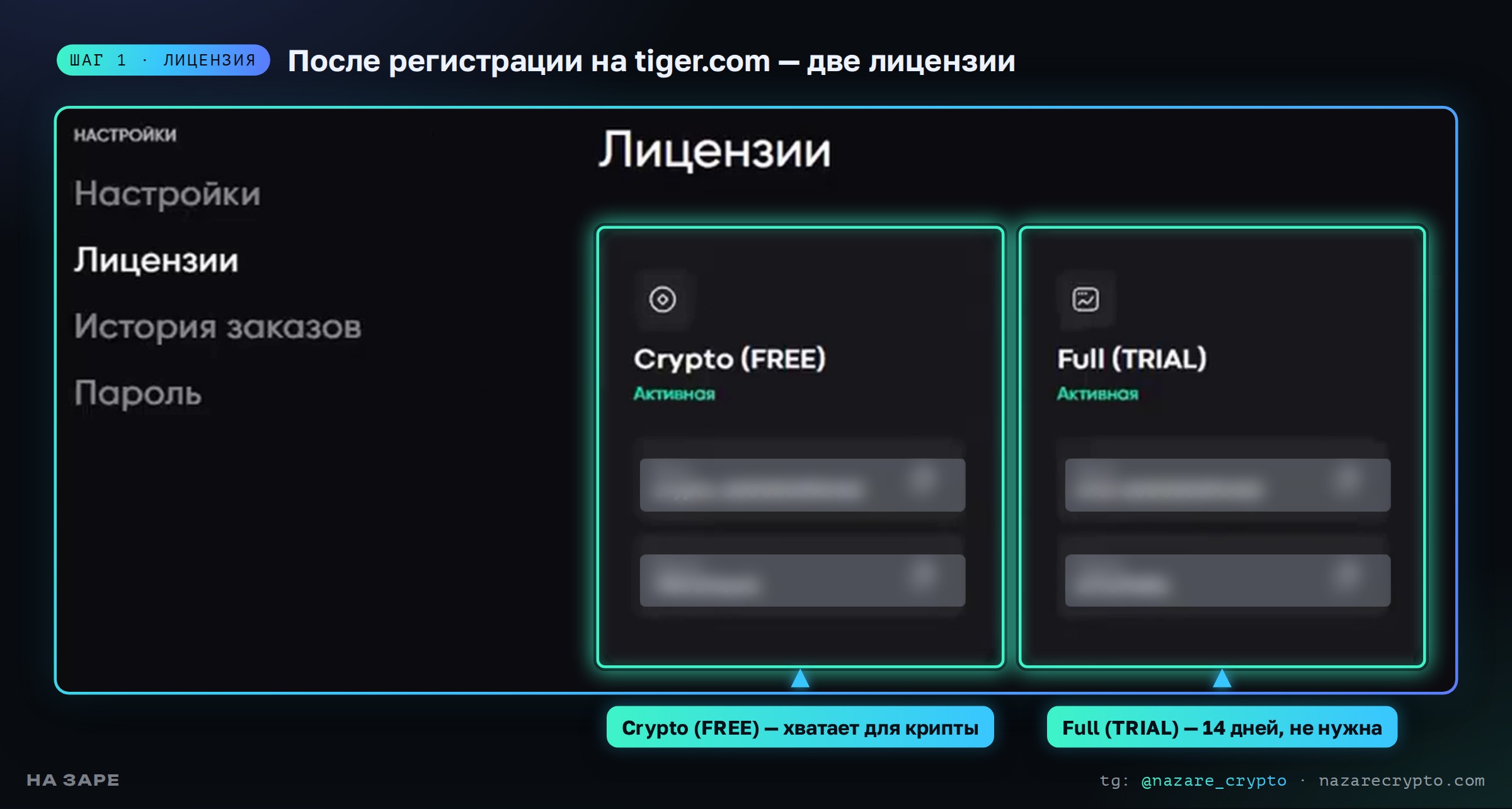
После входа вам выдадут две лицензии:
- Crypto (FREE) — бесплатная базовая лицензия. Её полностью достаточно, чтобы торговать криптовалютой, без каких-либо вложений.
- Full (TRIAL) — полная версия на 14 дней. Она нужна тем, кто торгует металлами и на фондовом рынке. Для крипты разница ничтожная — мы сами много лет работаем на бесплатной версии.
Почему не Tiger Broker
Брокером мы не пользуемся и никому не рекомендуем брокеров и сайты-агрегаторы. Скидки на комиссии не стоят рисков блокировок и потери денег. Деньги остаются на Bybit, а Tiger подключается к бирже бесплатно по API-ключам: терминал только показывает стакан и отправляет ваши заявки на биржу. Вывести деньги он не может.
Шаг 2. Установка терминала
Кнопку «Загрузить» на сайте мы не нажимаем, а ставим проверенную версию, на которой работаем сами. Установщик лежит в нашем Telegram-боте, в том же посте, что и конфиг (ссылка — в конце статьи). Там два файла: запустите первый, Tiger Setup, дайте все подтверждения и нажмите «Установить».
Откройте Tiger с рабочего стола. В окне входа введите почту и пароль от сайта или логин и пароль лицензии — сервер выбирать не нужно. Нажмите «Войти».
Шаг 3. Загружаем готовую конфигурацию
После первого входа терминал почти пустой: ни стаканов, ни графика — просто серое пространство. Настраивать всё вручную — это 3–4 часа, которые можно потратить на что-то полезное. Tiger позволяет загрузить чужой свод настроек целиком, поэтому мы сделали свою конфигурацию.
- Скачайте файл конфигурации и положите его на рабочий стол.
- В терминале откройте Файл → Конфигурация → Загрузить.
- Выберите файл и нажмите «Открыть». Терминал перезагрузится.
После перезагрузки вы получите тот же вид, что и на наших прямых эфирах: три рабочих пространства — фьючерсный стакан, спотовый стакан и график, плюс настроенные горячие клавиши и параметры для быстрых сделок. Обычно этот конфиг мы выдаём только на платном обучении.
Стаканы пока будут пустыми, а график — стоять на месте: терминал ещё не подключён к бирже.
Шаг 4. Создаём API-ключ на Bybit
Tiger не самостоятельный инструмент: котировки, лимитные заявки и график он берёт с биржи. Связь настраивается через API-ключи — по сути, логин и пароль, по которым сторонняя программа читает данные с биржи и отправляет заявки. Подключаем только Bybit: это одна из самых ликвидных бирж, открытых для СНГ.
- Войдите в аккаунт Bybit (если аккаунта ещё нет — зарегистрируйтесь по ссылке), нажмите на аватар справа сверху → API.
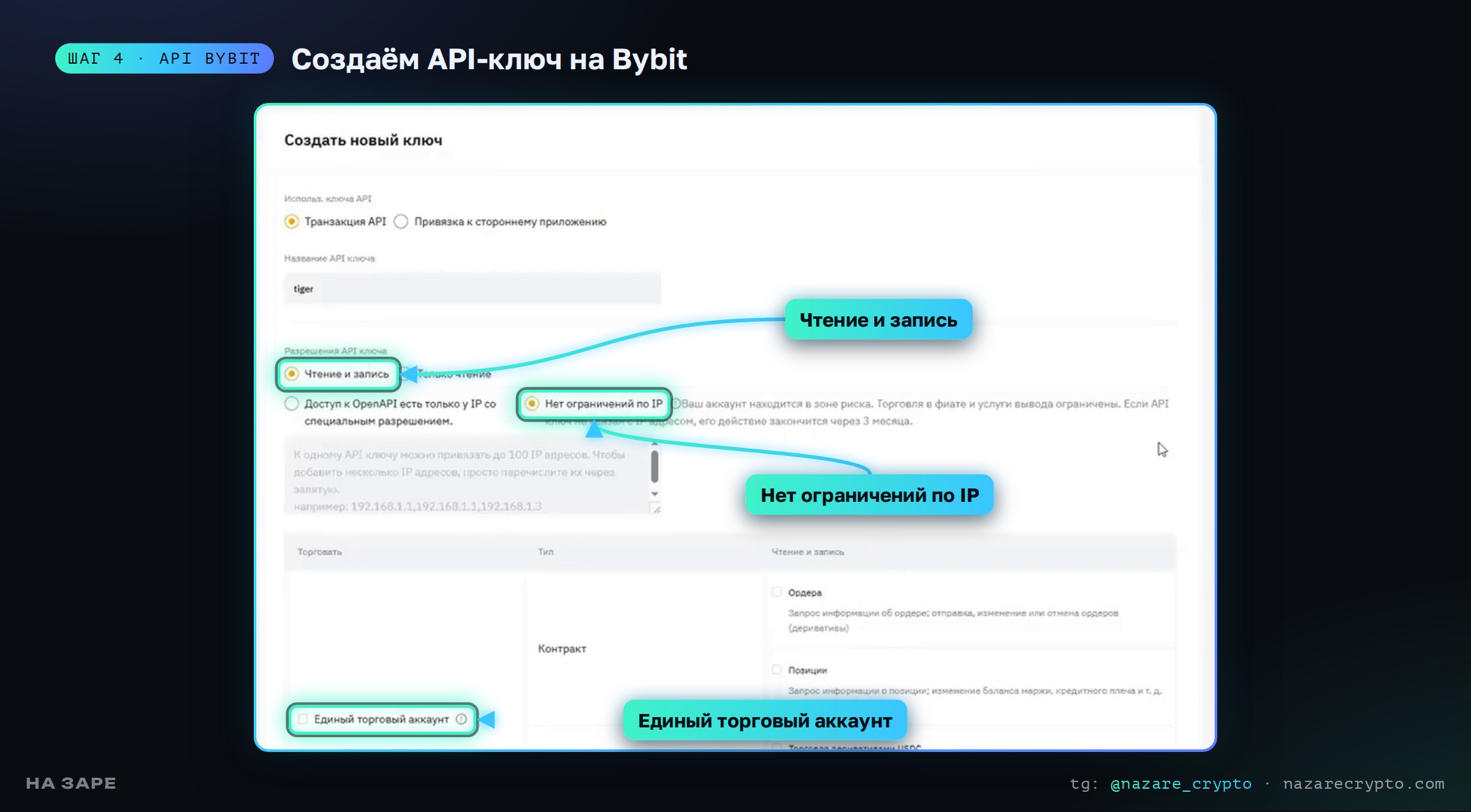
- Нажмите «Создать новый ключ» → «API-ключи, созданные системой».
- Использование ключа — «Транзакция API».
- Название — любое, например «tiger».
- Разрешения — «Чтение и запись». С вариантом «Только чтение» терминал сможет только смотреть данные, а торговать — нет.
- Ограничение по IP — «Нет ограничений». Доступ только по IP надёжнее, но у большинства IP-адрес динамический и меняется после перезагрузки роутера — придётся каждый раз добавлять новый.
- Поставьте галочку «Единый торговый аккаунт» — через него мы торгуем.
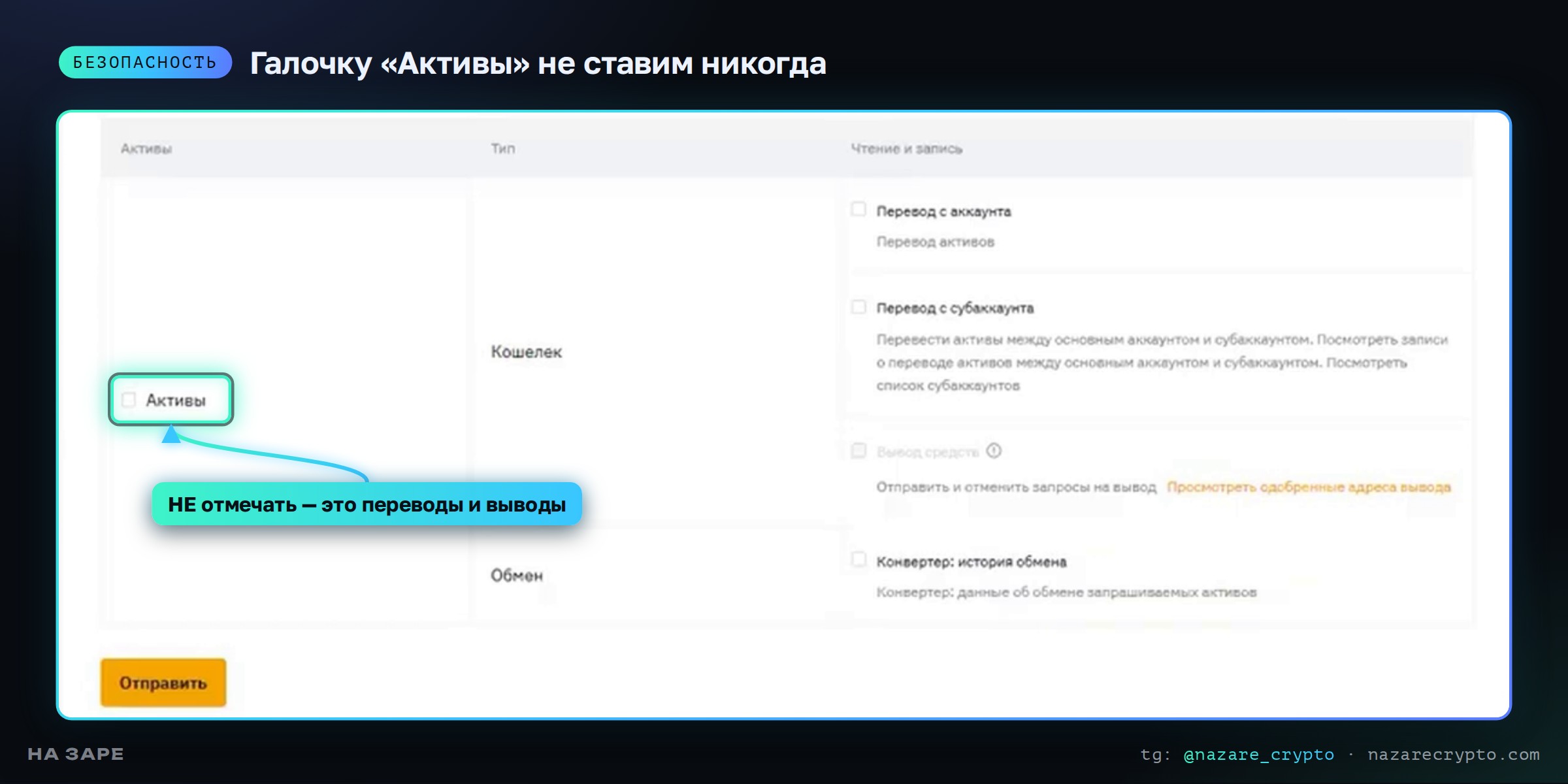
Ниже есть раздел «Активы». Здесь галочку не ставим никогда: она даёт право на переводы и даже выводы средств с биржи. Такой доступ не нужен ни терминалу, ни любому другому приложению — это базовая техника безопасности.
Нажмите «Отправить» и пройдите подтверждения (аутентификатор, телефон или почта). Появится окно с ключами из двух частей:
- API Key — это логин;
- API Secret — это пароль.
Не нажимайте «Подтверждаю», пока не сохраните оба значения — в заметки, в блокнот или себе в «Избранное» в Telegram. API Key можно посмотреть позже, а API Secret показывают только один раз. Если его потерять, ключ придётся создавать заново.
Шаг 5. Подключаем Tiger к Bybit
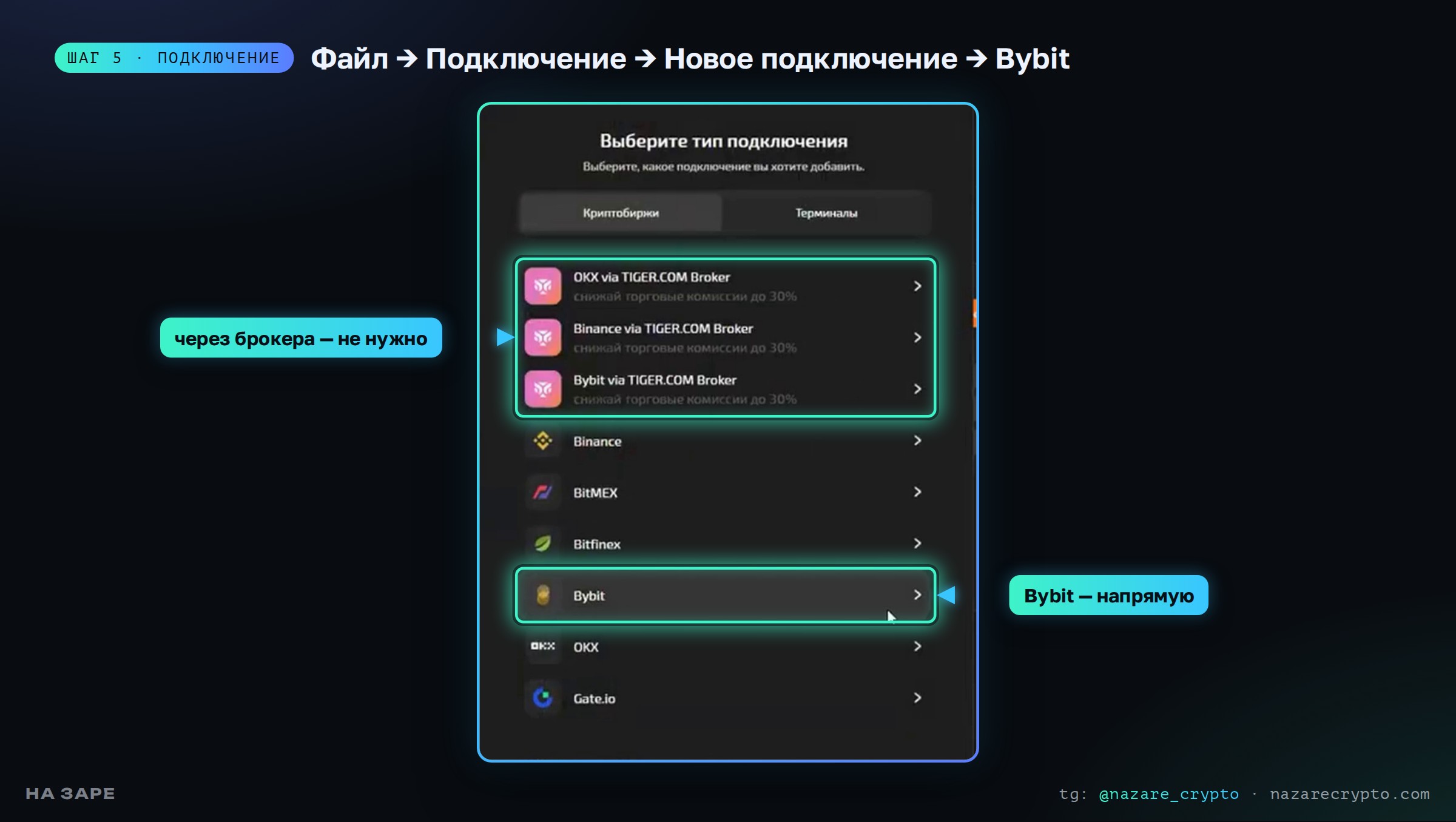
- В терминале откройте Файл → Подключение → Настроить.
- Нажмите «Новое подключение» и выберите Bybit (обычный, не «via TIGER.COM Broker»).
- Смените сервер на Unified Trading Account — единый торговый аккаунт.
- Вставьте API Key и API Secret и нажмите «Подключить».
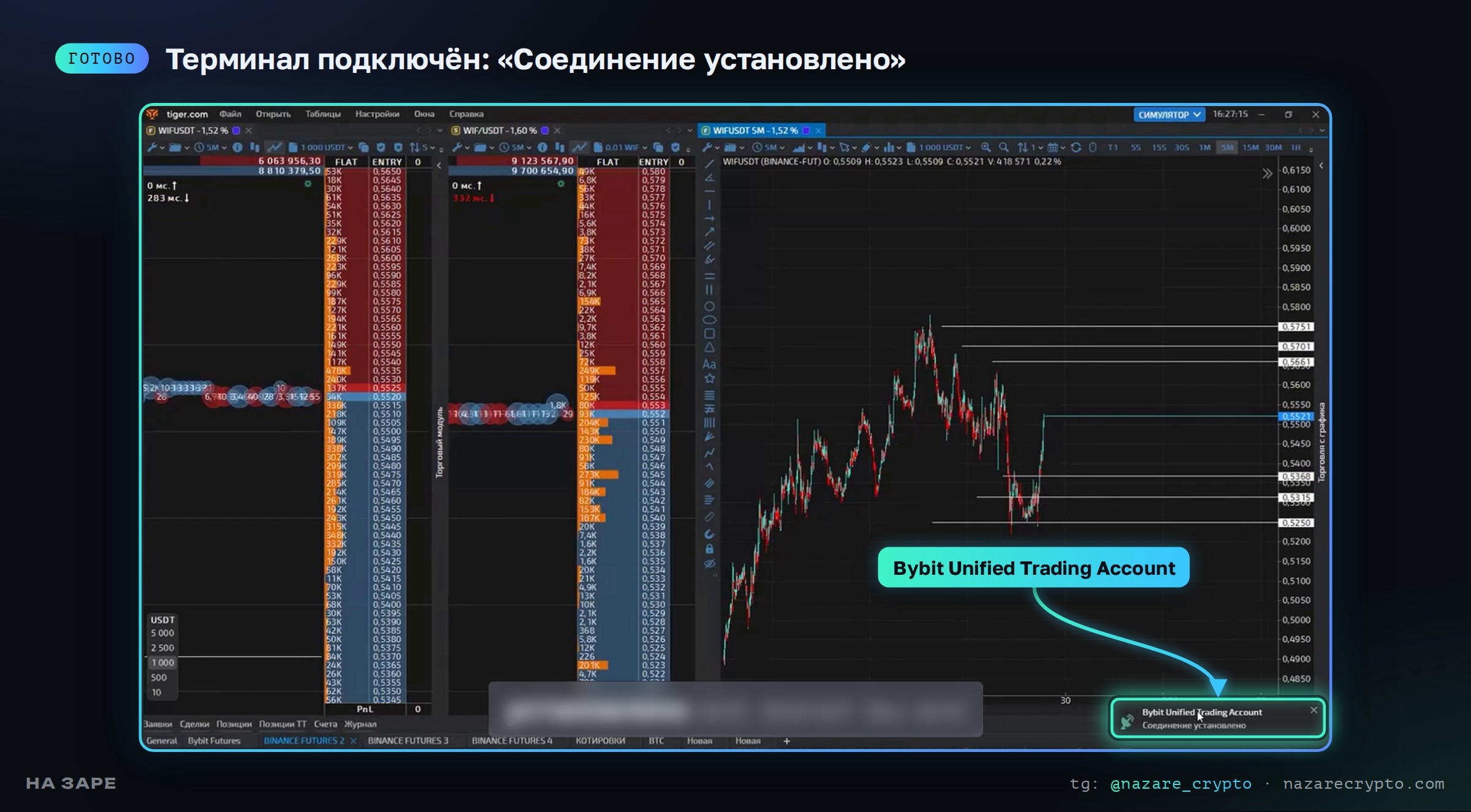
Голосовой помощник скажет «Connected», а внизу появится уведомление «Соединение установлено». Значит, ключи работают и терминал начал получать данные с биржи. Подключение не слетает, а из аккаунта не выкидывает — за стабильность и активную поддержку мы и выбираем Tiger.
Если ставите терминал без нашего конфига
Рабочее пространство можно собрать вручную. Нажмите «+» внизу, чтобы открыть новую вкладку, затем Открыть → Стакан (дважды) и Открыть → График. Перетаскивайте окна мышкой: появится перекрестие — отпустите окно на нужной стороне, и оно закрепится. Так собираются два стакана и график.
Шаг 6. Важные настройки терминала
В меню «Файл» есть переключатель режима торговли: реальный счёт или симулятор (он же — справа сверху), а также очистка кэша и памяти. Если терминал ведёт себя странно, очистка часто решает проблему.
Серверный стоп и тейк — обязательно
Откройте настройки терминала, раздел «Торговля», и проверьте три галочки:
- Частичное закрытие позиции — позволяет фиксировать позицию частями;
- Серверный стоп-лосс;
- Серверный тейк-профит.
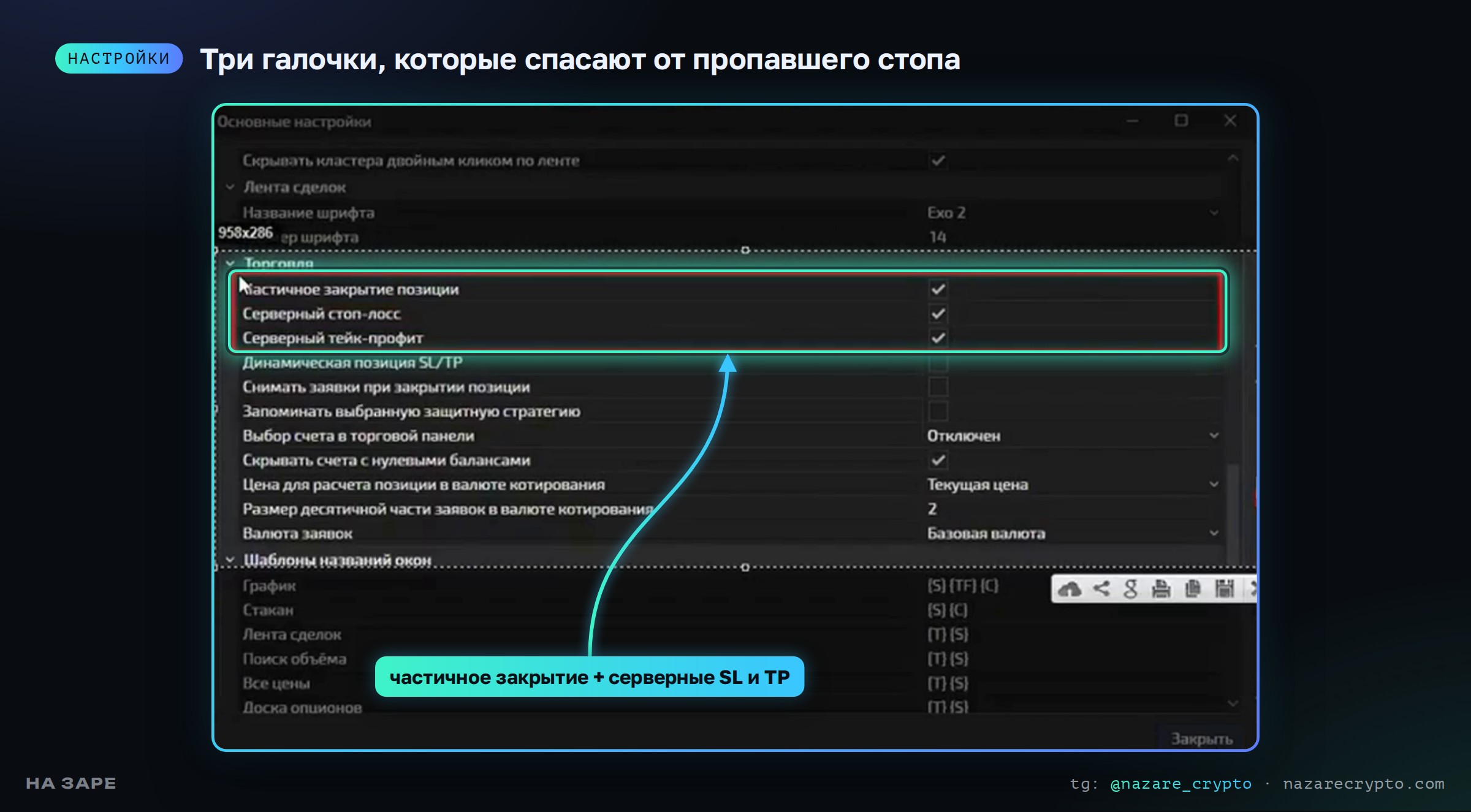
Без серверных галочек стоп и тейк хранятся на стороне терминала, а не на сервере биржи, и могут просто не сработать: цена дошла — а стоп исчез. Мы с таким сталкивались и получили убыток больше запланированного. С включёнными галочками всё работает как на бирже. В нашем конфиге они уже стоят, но проверьте на всякий случай.
Уведомления в Telegram
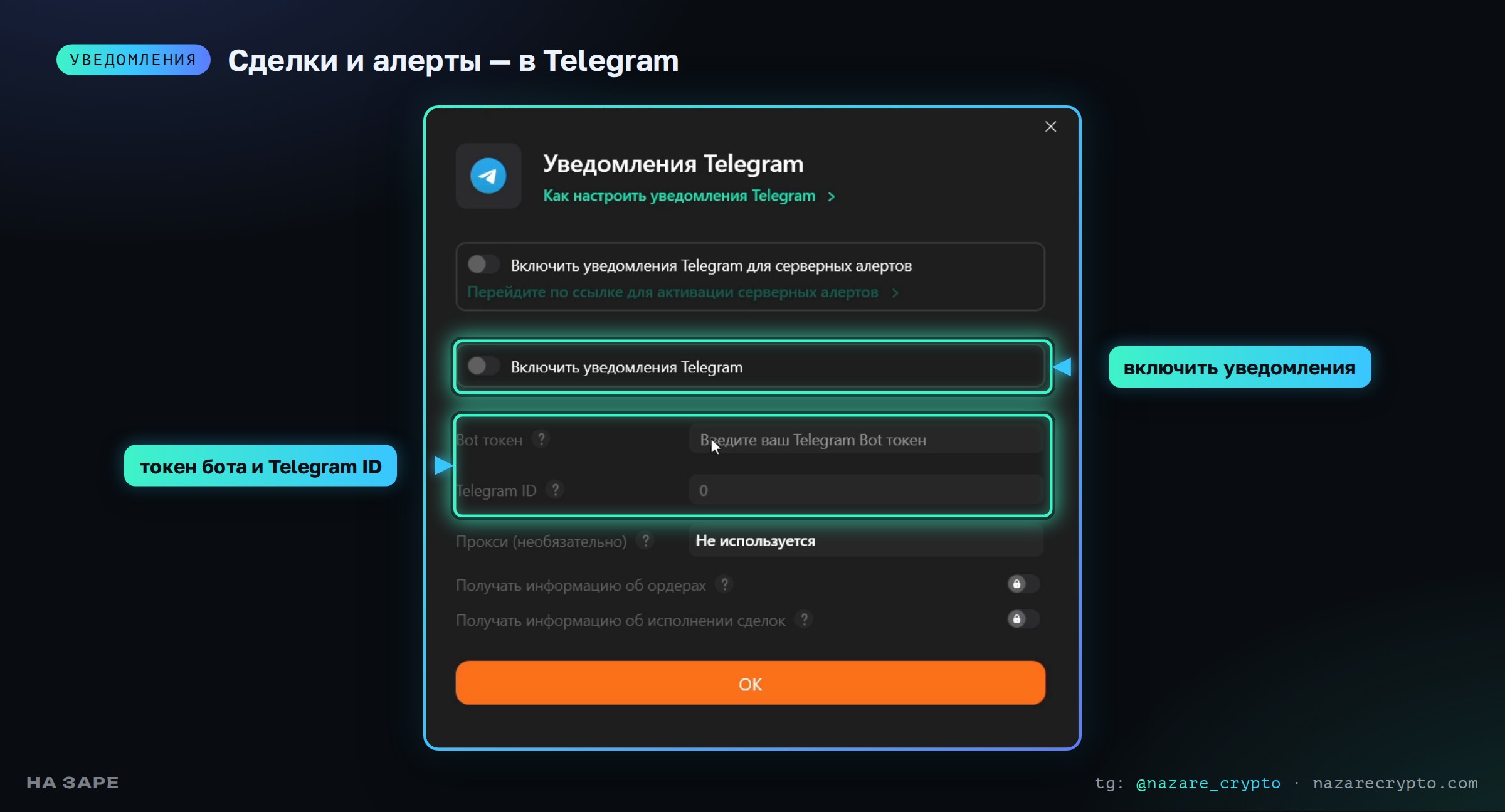
Tiger умеет дублировать в Telegram открытие и закрытие сделок и срабатывание сигнальных уровней. Включите «Уведомления Telegram», создайте своего бота и вставьте токен бота и Telegram ID. Пошаговая инструкция открывается по зелёной ссылке «Как настроить уведомления Telegram».
Мобильной версии у Tiger нет, поэтому мы сделали свой терминал прямо в Telegram — НА ЗАРЕ Терминал: стакан, лента сделок, плотности, кластеры и уровни по нашей методике для входа и выхода. Котировки он берёт напрямую с Bybit и бесплатен для всех. Ссылка — в том же посте, что и конфиг.
Горячие клавиши
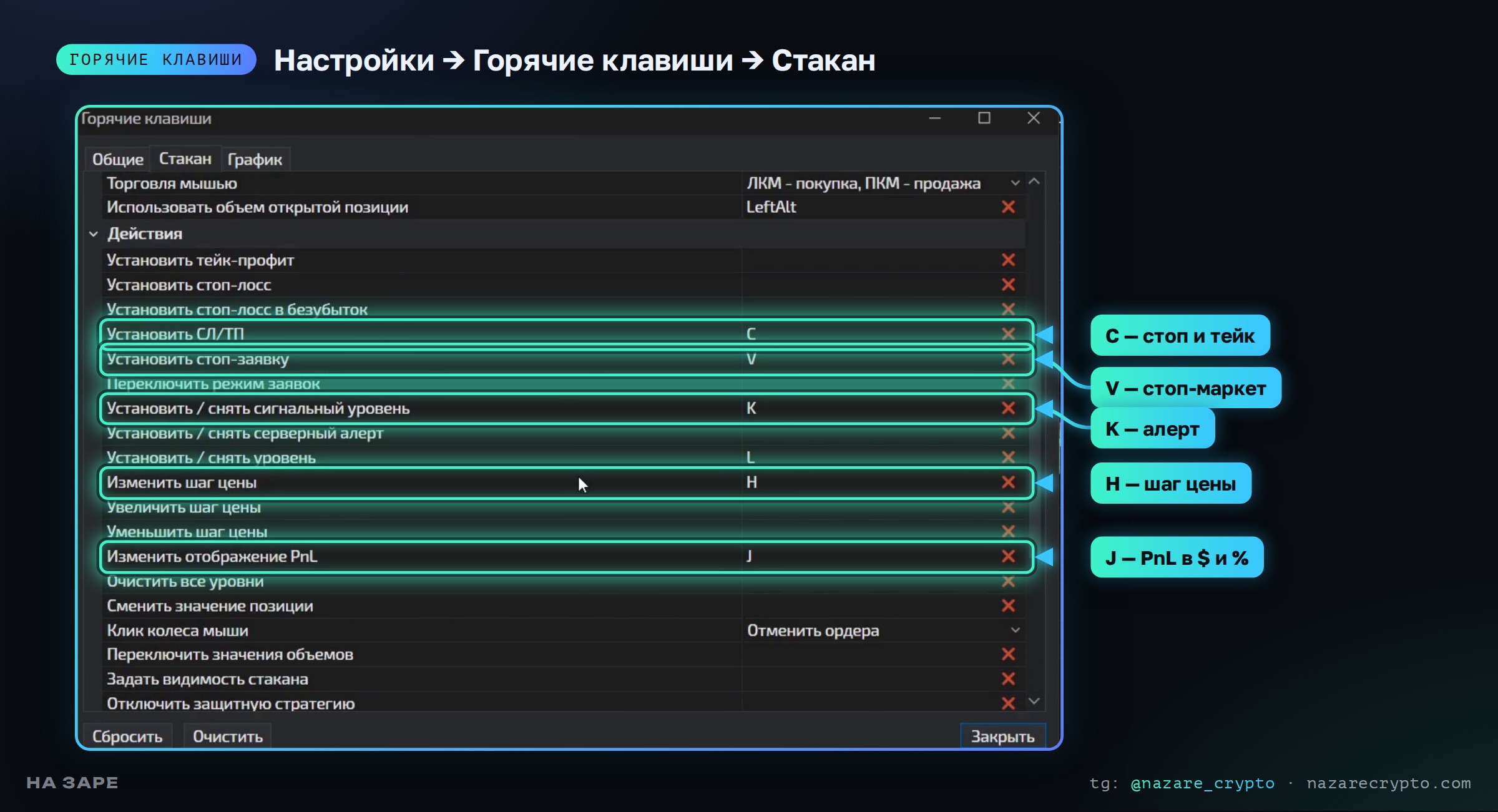
90 % управления позициями в Tiger идёт через горячие клавиши. В нашем конфиге они уже настроены. Раздел Настройки → Горячие клавиши делится на «Общие», «Стакан» и «График»:
- в «Общих» назначьте любую клавишу на «Развернуть окно» (например, F11);
- в «Стакане» ничего не меняйте, пока не привыкнете, — только добавьте J на «Изменить отображение PnL».
Замочек вверху блокирует любое взаимодействие с терминалом — удобно, если отходите от компьютера. Перед уходом проверьте, не висят ли где-то лишние заявки.
Шаг 7. Рабочие пространства и линковка
Вверху каждого окна — биржа, буквы S/F (спот или фьючерсы, переключаются нажатием), тикер монеты, изменение за сутки и цветной квадратик — линковка.
Линковка связывает окна между собой. Без неё при открытии монеты меняется только один стакан, график остаётся прежним, а линия на графике не появляется в стакане. Как настроить:
- Нажмите на квадратик и выберите любой свободный цвет (занятые зачёркнуты).
- Выберите тот же цвет в двух других окнах этой вкладки.
- Расставьте тип рынка: в одном стакане S, в стакане и графике — F. Затем правой кнопкой → «Закрепить тип рынка» в каждом окне.
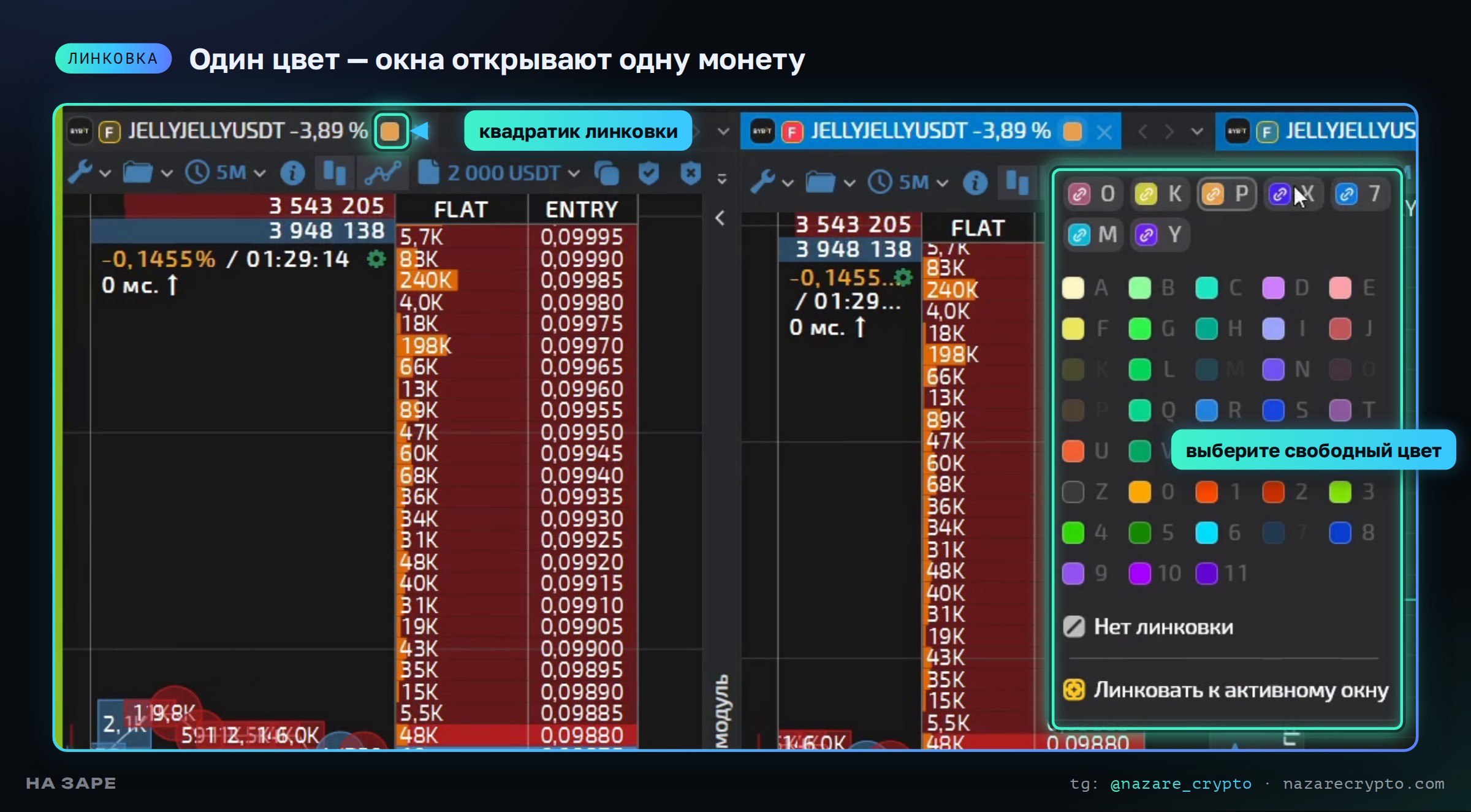
Теперь при открытии любой монеты автоматически открываются её спотовый стакан, фьючерсный стакан и фьючерсный график, а линии с графика видны в стакане.
Вкладок внизу может быть много — так удобно следить сразу за несколькими монетами. У каждой вкладки должен быть свой цвет линковки, иначе стаканы будут одинаковыми. Чтобы не настраивать вкладку заново, нажмите на неё правой кнопкой → «Дублировать» и смените цвет.
Бесплатная замена TradingView: откройте вкладку с котировками и графиком, дайте им одинаковую линковку, в котировках нажмите «+» → Bybit → фьючерсы. Получите список всех фьючерсов Bybit с фильтрами по объёму, изменению цены и числу сделок — по клику монета открывается на графике.
Как читать стакан
Стакан (книга лимитных заявок) показывает только лимитные заявки других участников: сверху — на продажу, снизу — на покупку. Место, где они встречаются, — спред, текущая рыночная цена. Покупая по рынку, вы выкупаете ближайшую заявку на продажу; продавая — продаёте в ближайшую заявку на покупку.
Удобная аналогия — оптовая база с яблоками. Павильон поделен пополам, вход — это спред. Сверху стоят продавцы, каждый со своей ценой и объёмом, снизу — покупатели. В стакане вы видите то же самое, только вместо яблок — монеты.
Цена исполняет заявки строго по очереди — перепрыгнуть ни одну нельзя. Дойдя до крупной заявки, цена либо разъедает её (нашлось достаточно покупателей) и идёт дальше, либо отскакивает. Такие крупные заявки называют плотностями — это стенки, которые могут сдержать цену.
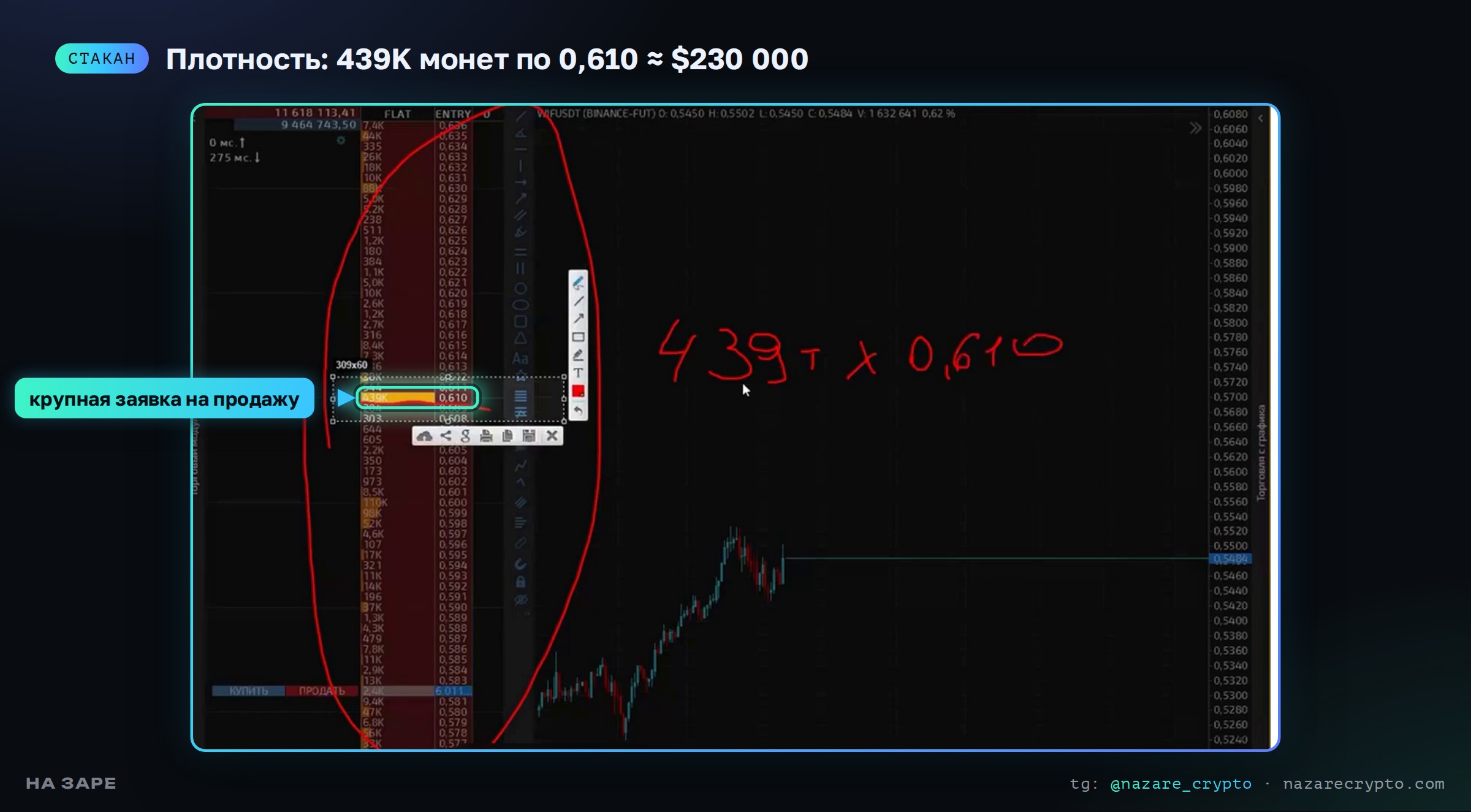
Почему от плотности отскакивают: рынок — это борьба покупателя и продавца. Пока цена росла, доминировал покупатель; упершись в плотность и не сумев её выкупить, он показал слабость, и инициативу перехватил продавец. Со стаканом вы видите причину разворота, которую на графике не видно.
Лента принтов (слева от стакана) показывает, какие сделки проходят по рынку прямо сейчас. Во время пампа она очень активна, а затухание активности в ленте — один из сигналов для решения о входе.
Шаг 8. Три настройки каждой монеты
Каждую монету настраивают индивидуально, но один раз — в следующий раз она откроется уже настроенной.
1. Рабочие объёмы
Это заготовки сумм, между которыми можно быстро переключаться (кнопками 1–5 или мышкой).
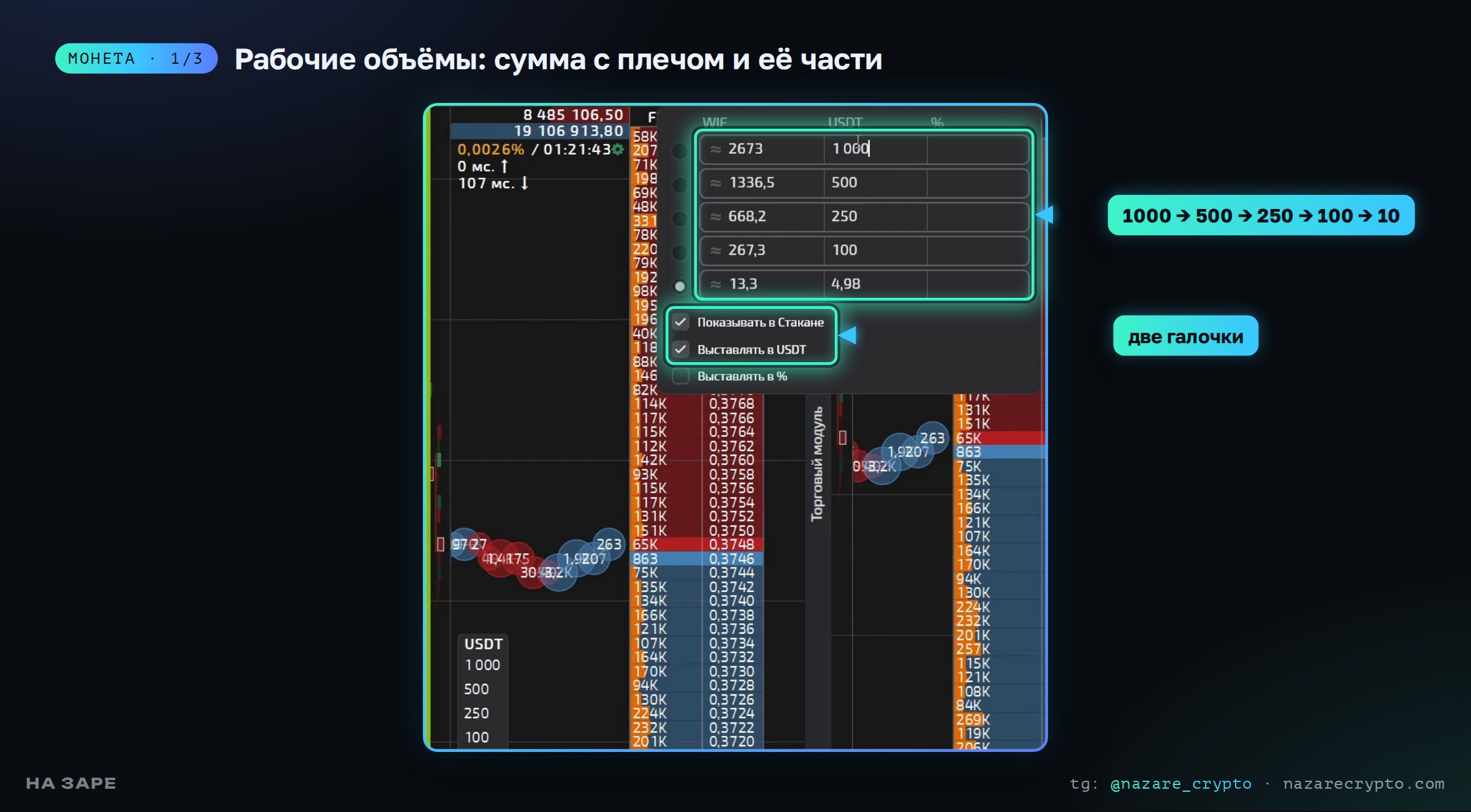
- Откройте настройку объёмов и поставьте две галочки: «Показывать в стакане» и «Выставлять в USDT». Галочку «в %» не ставьте.
- В первое поле впишите сумму входа с учётом плеча — например, $1 000 (это $50 с плечом ×20).
- В остальные — части этой суммы, чтобы входить или выходить несколькими заявками: 500, 250, 100.
- Последним всегда пишите 10 — минимальный объём, «маячок». Если 10 уже есть в списке, можно написать 0.
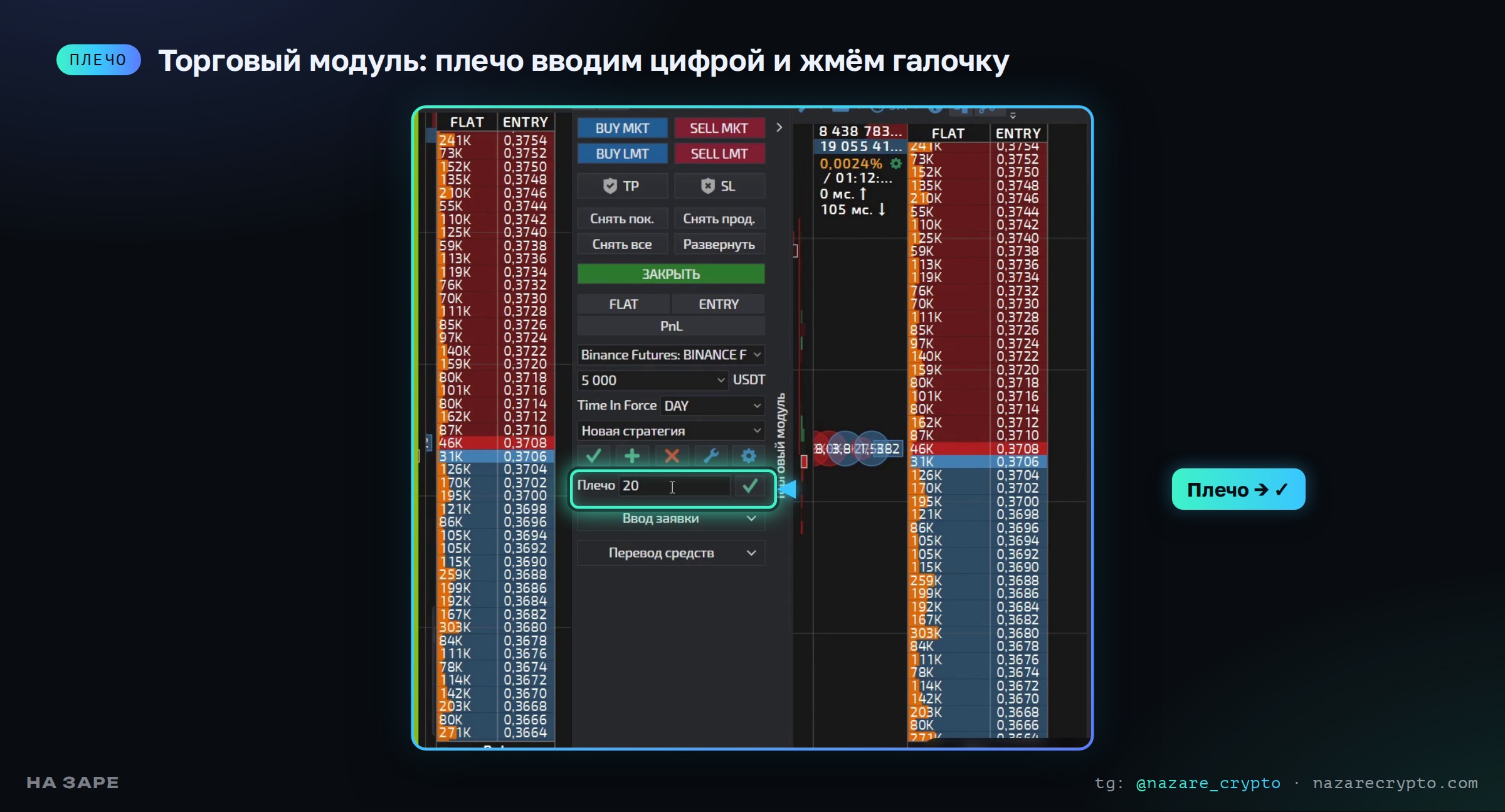
Плечо настраивается в торговом модуле (держите его включённым): выберите реальный счёт, впишите плечо цифрой и нажмите галочку. На симуляторе плечо не меняется. Если монета не поддерживает такое плечо, терминал покажет ошибку — поставьте меньше.
2. Шаг цены
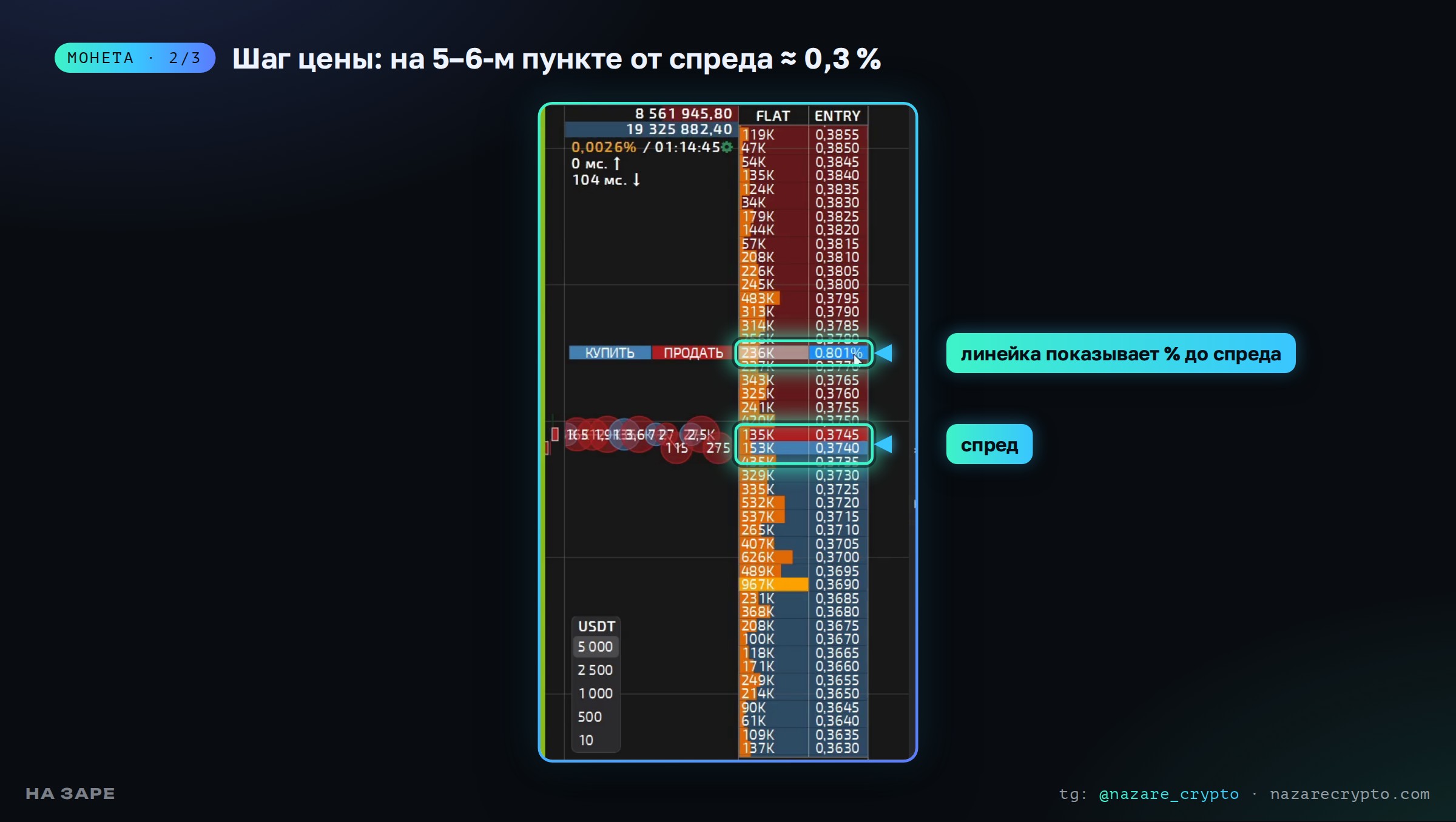
Шаг цены (масштаб, глубина стакана) задаёт, на сколько меняется цена от строки к строке. Слишком мелкий шаг — стакан прыгает, а до заявки в 5 % от цены приходится долго листать. Слишком крупный — следующая строка уже в 1,3 % от спреда, и короткий стоп не поставить.
Формула: настройте шаг так, чтобы на 5–6-м пункте от спреда было около 0,3 %.
- Откройте новую монету и поставьте минимальный шаг: зажмите H и крутите колесо мыши вниз.
- Наведитесь на 5–6-ю строку от спреда — линейка покажет расстояние в процентах.
- Если меньше 0,3 % — чуть-чуть подвиньте колесо вверх (с зажатой H) и проверьте снова. Например, на шаге 2 получилось 0,267 % — подходит; на шаге 5 — 0,667 %, это уже вдвое больше нужного.
3. Объём полной шкалы
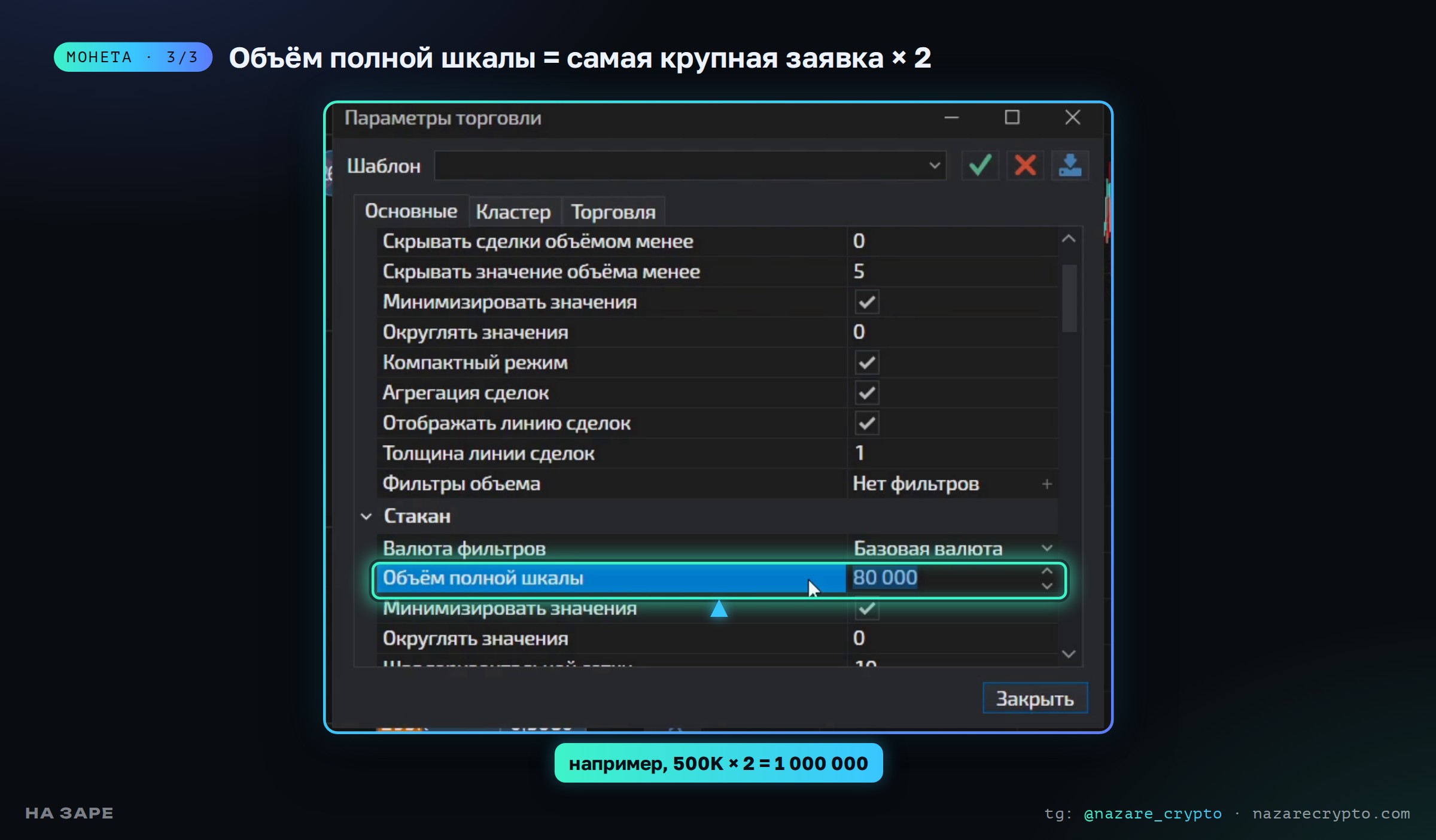
Эта настройка в Параметрах стакана делает стакан читаемым: крупные заявки выделяются, мелкие не бросаются в глаза.
Формула: найдите глазами самую крупную заявку рядом со спредом (листать не нужно), округлите и умножьте на 2 (иногда на 2,5–3). Увидели 510K → округлили до 500K → вписали 1 000 000.
Порядок для новой монеты: сначала шаг цены, затем объём полной шкалы, затем рабочие объёмы. С опытом это занимает меньше минуты.
Шаг 9. Первая сделка и горячие клавиши
Кликните по любому месту стакана и выберите торговый счёт: на симуляторе их пять (запомните, какой выбрали), на реальном — один, Bybit Unified Trading Account. Чтобы видеть сделку на графике, нажмите справа вертикальную надпись «Торговля с графика» и выберите тот же счёт.
Основные клавиши:
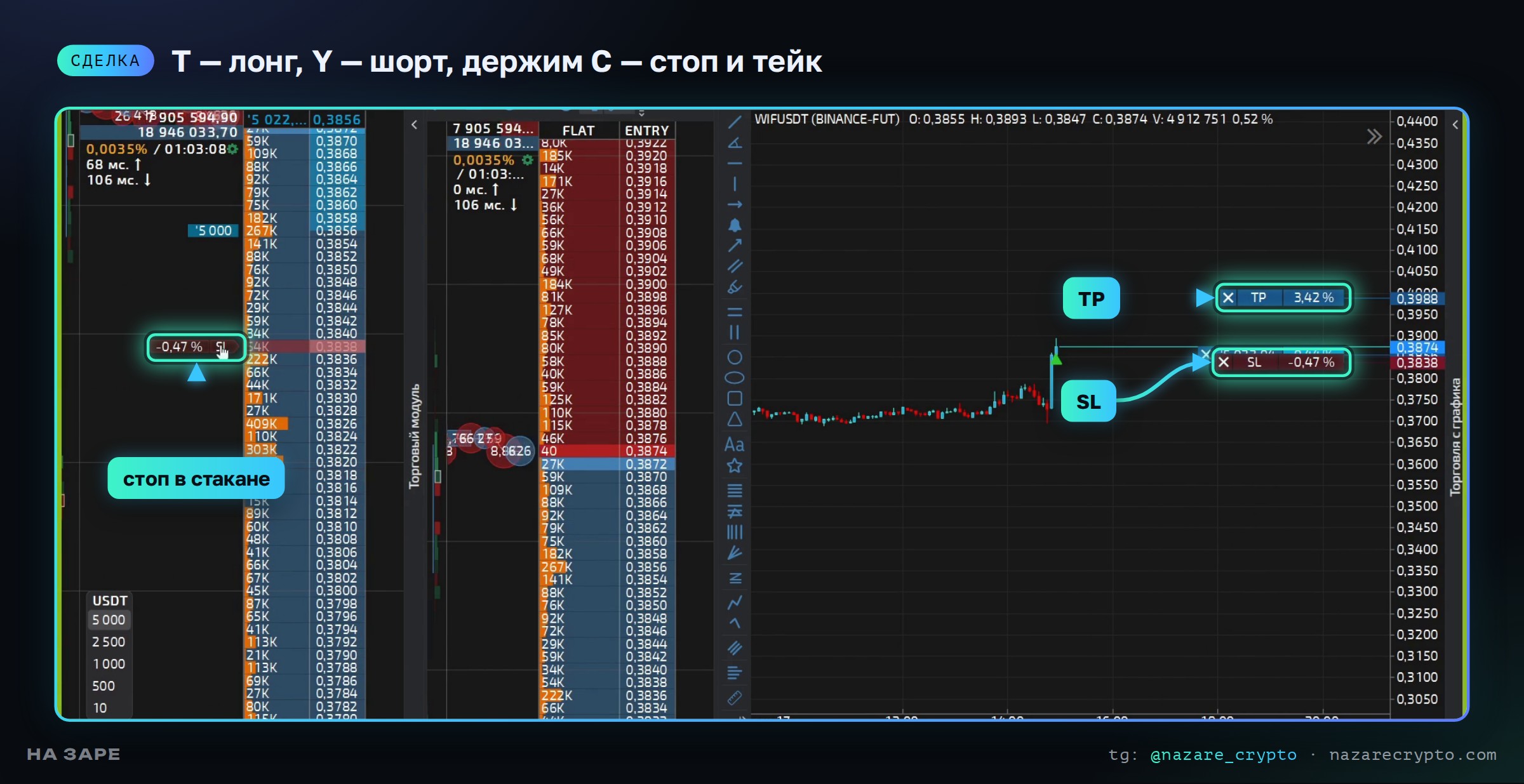
- T (русская Е) — открыть лонг по рынку;
- Y (Н) — открыть шорт по рынку;
- C (С) — держите и ставьте стоп-лосс в зоне убытка и тейк-профит в зоне прибыли. Их можно перетаскивать в стакане и на графике, снимать — крестиком;
- J (О) — переключить PnL: пункты → доллары → проценты (доллары отмечены апострофом);
- D (В) — закрыть позицию по рынку;
- пробел — снять все заявки.
Клавиши не работают?
В Tiger есть защита от мисскликов: горячие клавиши сделок работают, только когда активно рабочее пространство фьючерсного стакана. Если выбран график, клавиши молчат. Кликните по окну стакана — но не по самому стакану, иначе случайно откроете сделку.
Управление графиком: Shift + колесо — масштаб по вертикали, Ctrl + колесо — по горизонтали (по времени). В параметрах графика (раздел «Торговля») один раз переключите PnL с пунктов на проценты и, если удобнее, валюту — на валюту котирования, чтобы видеть доллары вместо монет.
Шаг 10. Отложенные заявки: стоп-маркет и лимитки
Стоп-маркет — клавиша V
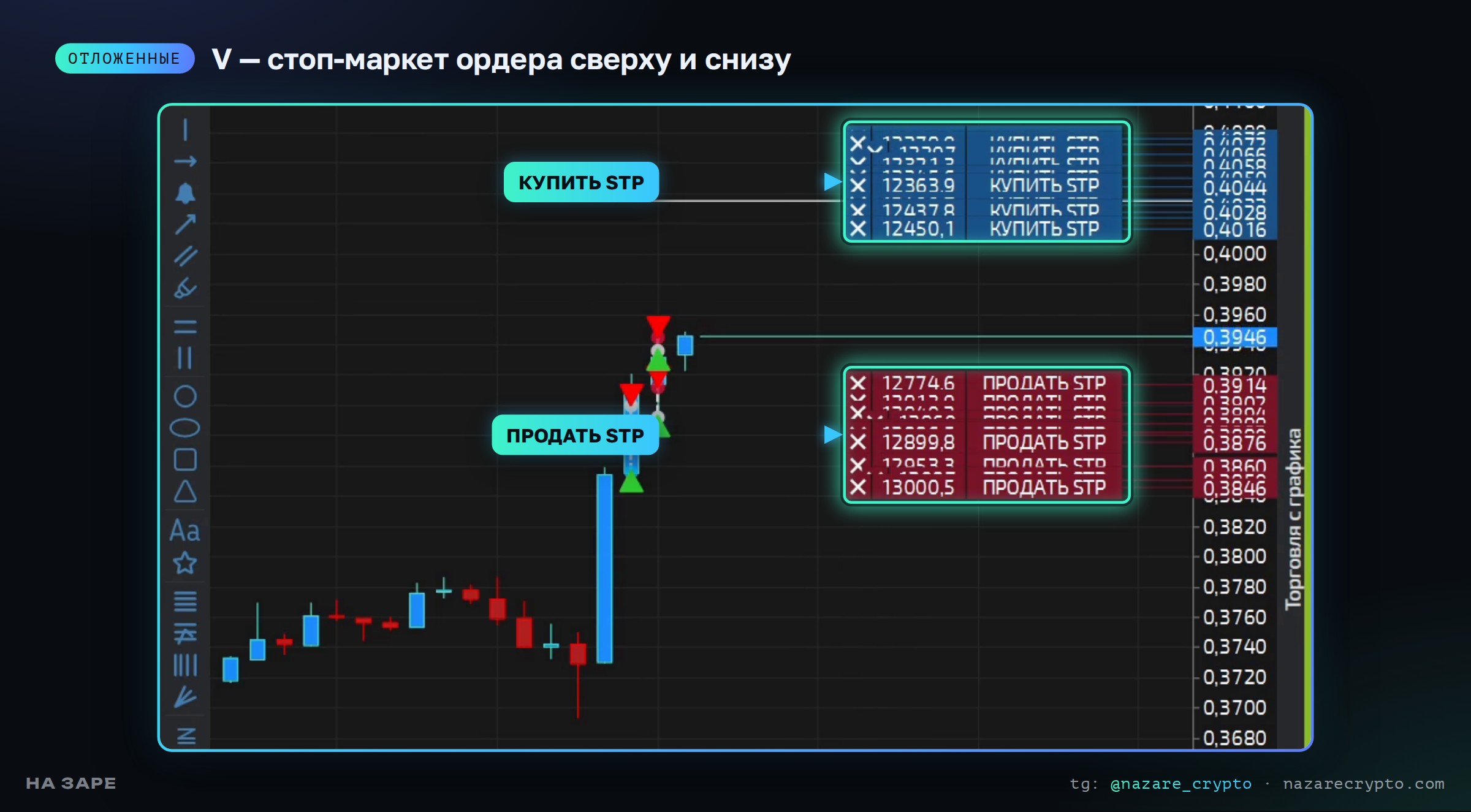
Стоп-маркет — заявка на продолжение движения: например, вход в лонг при пробое линии. Выберите объём, наведитесь на нужную цену, зажмите V — надпись «Купить / Продать» сменится на «Купить STP» сверху и «Продать STP» снизу. Ставьте сколько угодно заявок. Перемещайте их за надпись на графике или за объём в стакане, снимайте крестиком или двойным кликом, все сразу — пробелом.
Лимитки — мышкой
Лимитные заявки ставятся без горячих клавиш, только мышкой: левая кнопка — покупка (только ниже цены), правая — продажа (только выше цены). Подсказка — надпись «Купить» слева и «Продать» справа над стаканом.
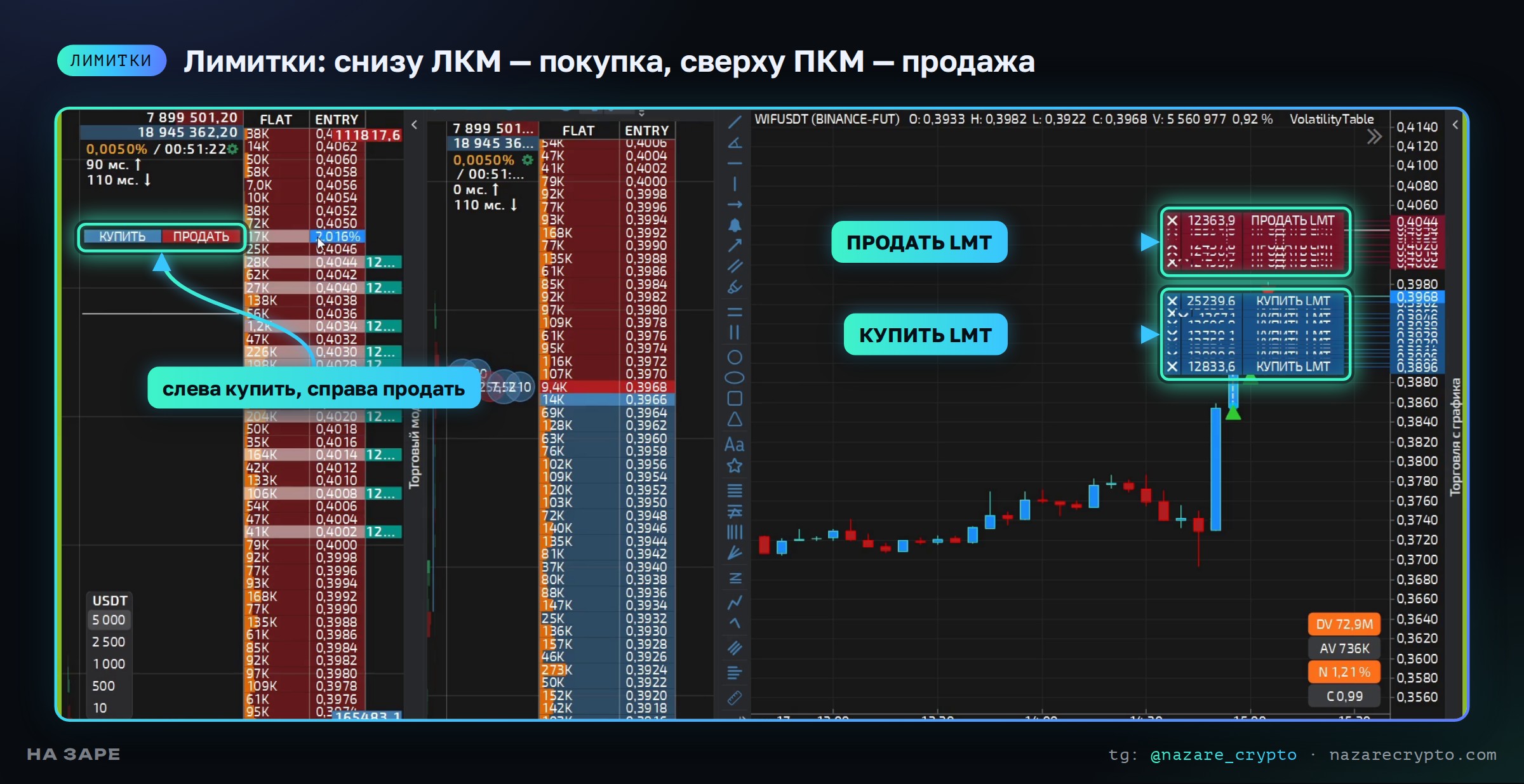
Главная ошибка новичков: нажать левой кнопкой над ценой. Поставить там лимитку на покупку нельзя, поэтому терминал откроет вас в лонг по рынку. Так же правая кнопка под ценой откроет шорт по рынку.
Шаг 11. Автостоп и алерты
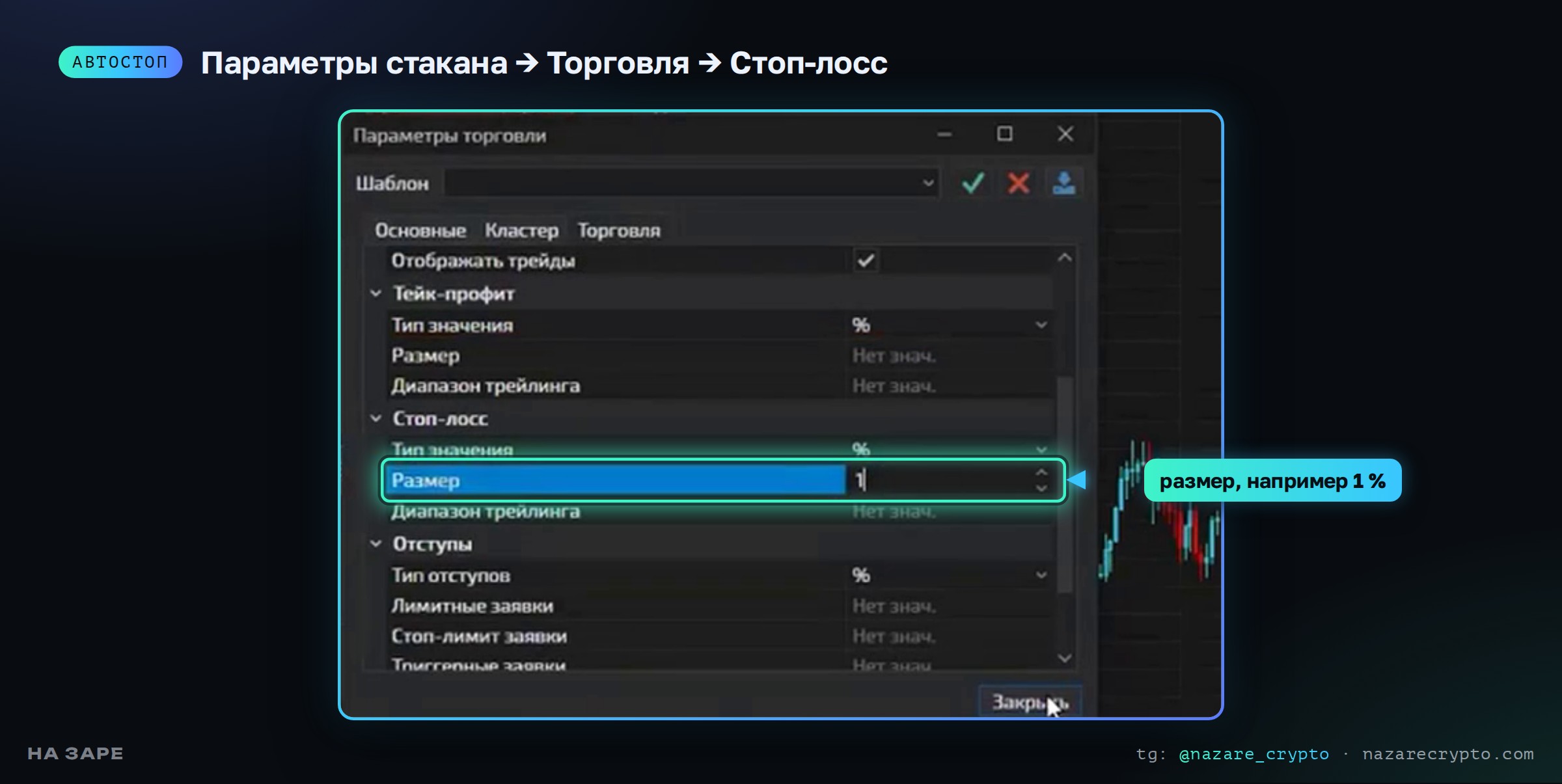
Автостоп незаменим в стратегиях со стоп-лоссом (при торговле пампов и дампов он не нужен). Параметры стакана → Торговля → Стоп-лосс: тип значения «%», размер — например, 1. Теперь при любом открытии сделки — по рынку, лимиткой или стоп-маркетом — стоп в 1 % ставится автоматически. Так же можно настроить автотейк.
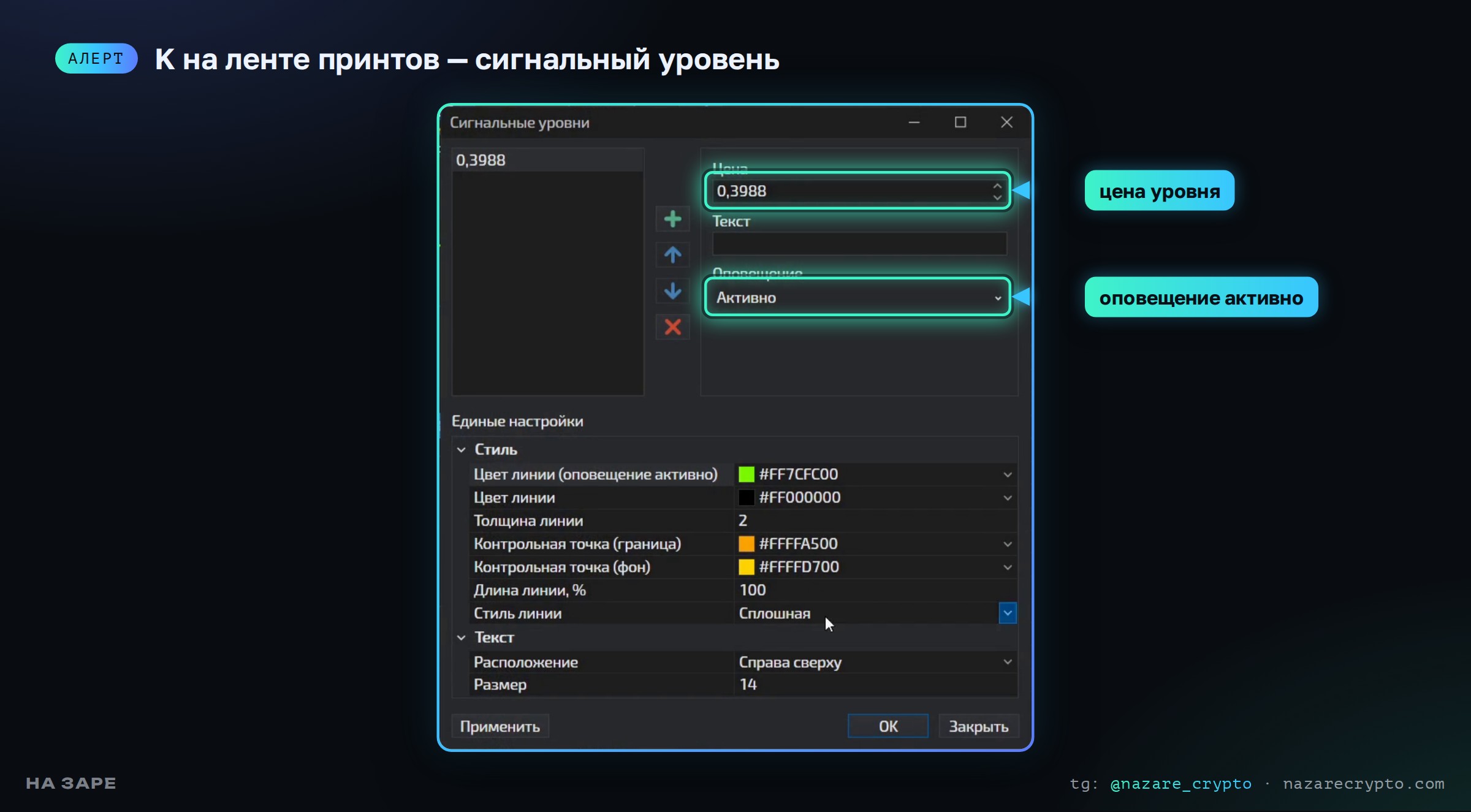
Алерт — звуковое уведомление при достижении цены. Поставьте колокольчиком на графике или, чтобы не загромождать график линиями, зажмите K, наведитесь на ленту принтов и кликните напротив нужной цены — появится зелёная сигнальная линия.
Шаг 12. Частичная фиксация позиции
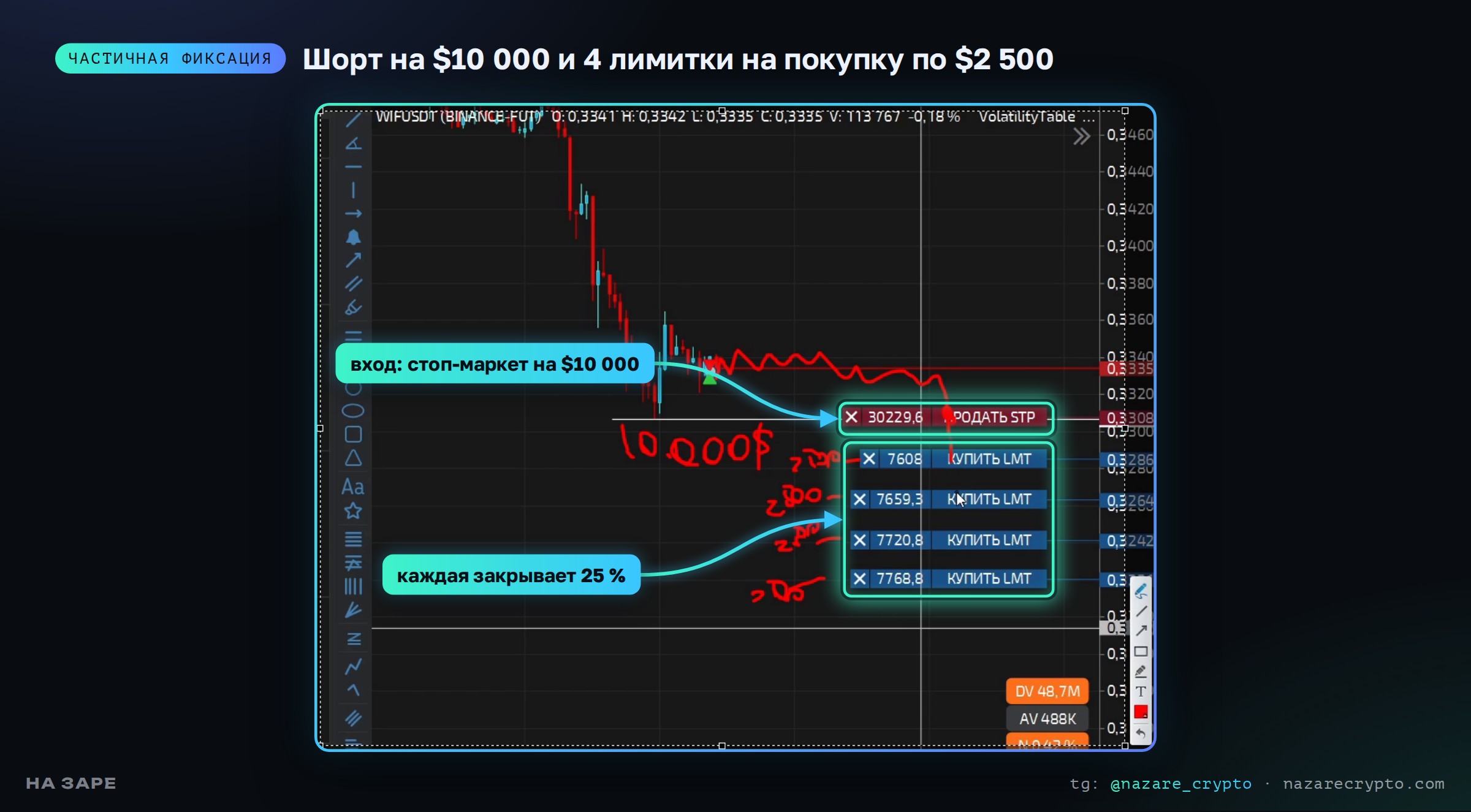
Ни один трейдер не знает точную точку разворота. Цена то не доходит до тейка, то уходит дальше, поэтому позицию выгоднее фиксировать частями по мере движения. Обычный тейк-профит в Tiger — одна заявка на весь объём, поэтому частями фиксируются иначе: лимитками в противоположную сторону или встречными рыночными входами.
Это работает в одностороннем режиме (хеджирование на бирже выключено — так стоит по умолчанию). Без хеджирования нельзя одновременно держать лонг и шорт по одной монете, поэтому любая сделка в обратную сторону сокращает открытую позицию.
Пример с лимитками. Стоп-маркет в шорт на $10 000, ниже — 4 лимитки на покупку по $2 500. Цена берёт шорт и идёт вниз: первая лимитка сокращает позицию до $7 500 и фиксирует прибыль, вторая — до $5 000, третья — до $2 500. Не дошла до четвёртой и развернулась — закрываете остаток клавишей D. Оставшуюся лимитку снимите, иначе она откроет новый лонг.
По рынку — так же: открыты в лонг на $10 000, выбираете объём $2 500 и по мере роста жмёте Y — каждое нажатие закрывает четверть. Остаются небольшие «хвостики» в несколько монет из-за разницы цен — их закрывайте клавишей D.
Сначала потренируйтесь на реальном счёте с минимальной суммой: плечо 1, объём $2 и $1. Открыли на $2 клавишей T — дважды нажали Y по $1 — закрыли хвостик на D.
Как довести работу в Tiger до автоматизма
15 минут в день: каждый день открывайте новую монету с Bybit (пропустите BTC и ETH), полностью настраивайте её — шаг цены, объём полной шкалы, рабочие объёмы — и тренируйтесь на симуляторе: лонг и шорт по рынку, стоп и тейк, снять все заявки. Через пару недель настройка монеты будет занимать меньше минуты.
Заберите наш конфиг Tiger бесплатно
Не тратьте 3–4 часа на ручную настройку. Наш конфиг доступен — заберите его бесплатно: готовое рабочее пространство, как на наших эфирах, — два стакана и график, линковка, горячие клавиши, серверные стоп и тейк уже включены. В том же посте — проверенный установщик Tiger и ссылка на НА ЗАРЕ Терминал для телефона.
Забрать конфиг Tiger — написать менеджеру в Telegram
Полезные ссылки: регистрация в Tiger.com и регистрация на Bybit.
Другие бесплатные инструменты — индикаторы, скринер и терминал — собраны в разделе AI-инструменты.
Хотите не просто настроить терминал, а понять, как по нему торговать? Начните с нашего бесплатного обучения скальпингу — 4 урока и практика. Если нужны готовые идеи — посмотрите сигналы ИИ Марины, а результаты учеников — в открытой группе в Telegram.
Вопросы и ответы
Терминал Tiger.com бесплатный?
Да. После регистрации на tiger.com выдаётся бесплатная лицензия Crypto (FREE) — её полностью достаточно для торговли криптовалютой. Платная полная версия нужна для металлов и фондового рынка.
Tiger.com и TigerTrade — это одно и то же?
Да, это один и тот же терминал: TigerTrade сменил название на Tiger.com. Инструкция по настройке подходит для обоих названий.
Как подключить Tiger к Bybit?
Создайте на Bybit API-ключ: «Транзакция API», «Чтение и запись», без ограничений по IP, галочка «Единый торговый аккаунт». В Tiger откройте Файл → Подключение → Настроить → Новое подключение → Bybit, выберите сервер Unified Trading Account и вставьте API Key и API Secret.
Может ли Tiger вывести мои деньги с Bybit?
Нет, если при создании API-ключа не ставить галочку «Активы». Терминал только показывает стакан и отправляет заявки на биржу, а права на переводы и вывод у ключа нет.
Зачем включать серверный стоп-лосс и тейк-профит?
Без этих галочек стоп и тейк хранятся на стороне терминала и могут не сработать. С включёнными они отправляются на сервер биржи и срабатывают так же, как выставленные на самой бирже.
Как настроить шаг цены в стакане Tiger?
Поставьте минимальный шаг (зажать H и крутить колесо мыши вниз), затем увеличивайте его, пока на 5–6-м пункте от спреда не будет около 0,3 %.
Какой объём полной шкалы ставить?
Найдите самую крупную заявку рядом со спредом, округлите и умножьте на 2. Например, 500 тысяч монет × 2 = 1 000 000.
Почему не работают горячие клавиши в Tiger?
Горячие клавиши сделок работают только при активном рабочем пространстве фьючерсного стакана — это защита от мисскликов. Кликните по окну стакана (не по самому стакану).
Где взять готовый конфиг для Tiger?
Конфиг НА ЗАРЕ можно забрать бесплатно: напишите менеджеру в Telegram по ссылке в конце статьи. Загружается он через Файл → Конфигурация → Загрузить.
Ссылки на биржи в статье — партнёрские: при регистрации по ним мы можем получать вознаграждение от биржи, для вас условия не меняются.
⚠️ Важно. Материал основан на личном опыте команды «НА ЗАРЕ криптовалюта» и носит образовательный характер. Это не финансовая и не инвестиционная рекомендация. Мы не обещаем заработок, не даём гарантий доходности и не обещаем быстрый разгон депозита. Торговля криптовалютой, особенно с кредитным плечом, связана с высоким риском потери средств. Решения о сделках вы принимаете самостоятельно — используйте только те деньги, потерю которых готовы принять.