
Tiger Trade на Mac: установка и настройка терминала на macOS для торговли на Bybit
КороткоНа macOS терминал Tiger.com (TigerTrade) ставится и настраивается иначе, чем на Windows: готовый конфиг одним кликом не загрузить, а API-ключ на Bybit создаётся через привязку к стороннему приложению. Пошагово: регистрация, установка из App Store, подключение к Bybit, линковка окон, отключение подтверждения ордеров, пять размеров входа, горячие клавиши, шаг цены и объём полной шкалы, а также сделки, стоп-лимиты, уведомления в Telegram и список наблюдения — на практике.
Эта инструкция — для тех, кто торгует на MacBook или любом компьютере с macOS. Терминал Tiger.com (раньше — TigerTrade, по-русски его часто называют «Тайгер») работает на Mac, но установка и настройка здесь заметно отличаются от Windows. Подключать его будем к бирже Bybit.
Главное отличие: на Windows можно за один клик загрузить наш готовый конфиг со всеми настройками, а на macOS так не получится. Горячие клавиши, расположение окон, стакан и график придётся настроить вручную. Ниже по шагам разберём, как установить Тайгер Трейд на Мак или Макбук и настроить его для скальпинга, — займёт 15–20 минут.
Если вы на Windows, вам нужна полная инструкция по Tiger для Windows: там же подробно о том, как читать стакан, открывать сделки и фиксировать позицию частями.
Почему не брокер Tiger
У Tiger есть свой брокер — на нём мы торговать крайне не рекомендуем: деньги для торговли тогда хранятся у брокера со всеми вытекающими рисками, и прецеденты уже были. Безопасная связка — терминал Tiger + ваш аккаунт на Bybit по API-ключу. Деньги остаются на бирже, терминал только отправляет заявки, а вывести средства по такому ключу невозможно — только торговать на фьючерсном балансе.
Шаг 1. Как установить Tiger Trade на MacBook: регистрация и App Store
- Перейдите на страницу регистрации Tiger.com, введите почту и нажмите «Продолжить».
- Откройте письмо и нажмите «Подтвердить электронный адрес».
- На сайте придумайте и подтвердите пароль.
- В личном кабинете нажмите значок загрузки справа сверху и выберите «Терминал для macOS».
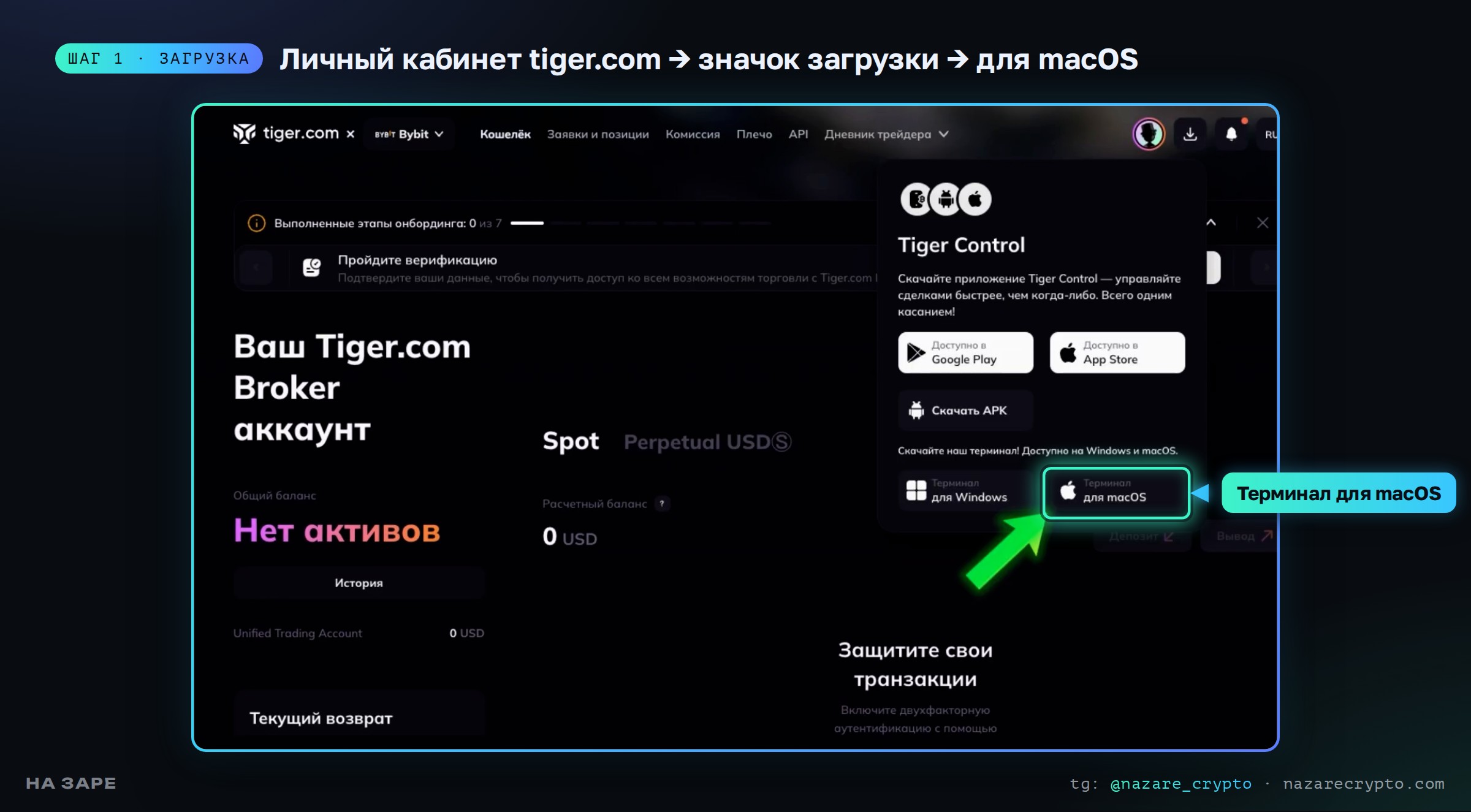
- Откроется страница приложения Tiger.com: analyse & trade в Mac App Store — нажмите «Загрузить».
- После установки откройте приложение, введите почту и пароль, поставьте галочку «Автологин», чтобы не вводить их каждый раз, и нажмите «Войти».
Шаг 2. Создаём API-ключ на Bybit для TigerTrade
Терминалу нужен доступ к вашему аккаунту на бирже — его дают API-ключ и API-секрет. Эти данные никому нельзя показывать: по сути, это ключ к управлению средствами на бирже, но без возможности их вывода.
- Войдите в аккаунт Bybit. Если аккаунта ещё нет — зарегистрируйтесь по ссылке и используйте бонусный код BONUSUSD.
- Откройте раздел API и нажмите «Создать новый ключ» → «API-ключи, созданные системой».
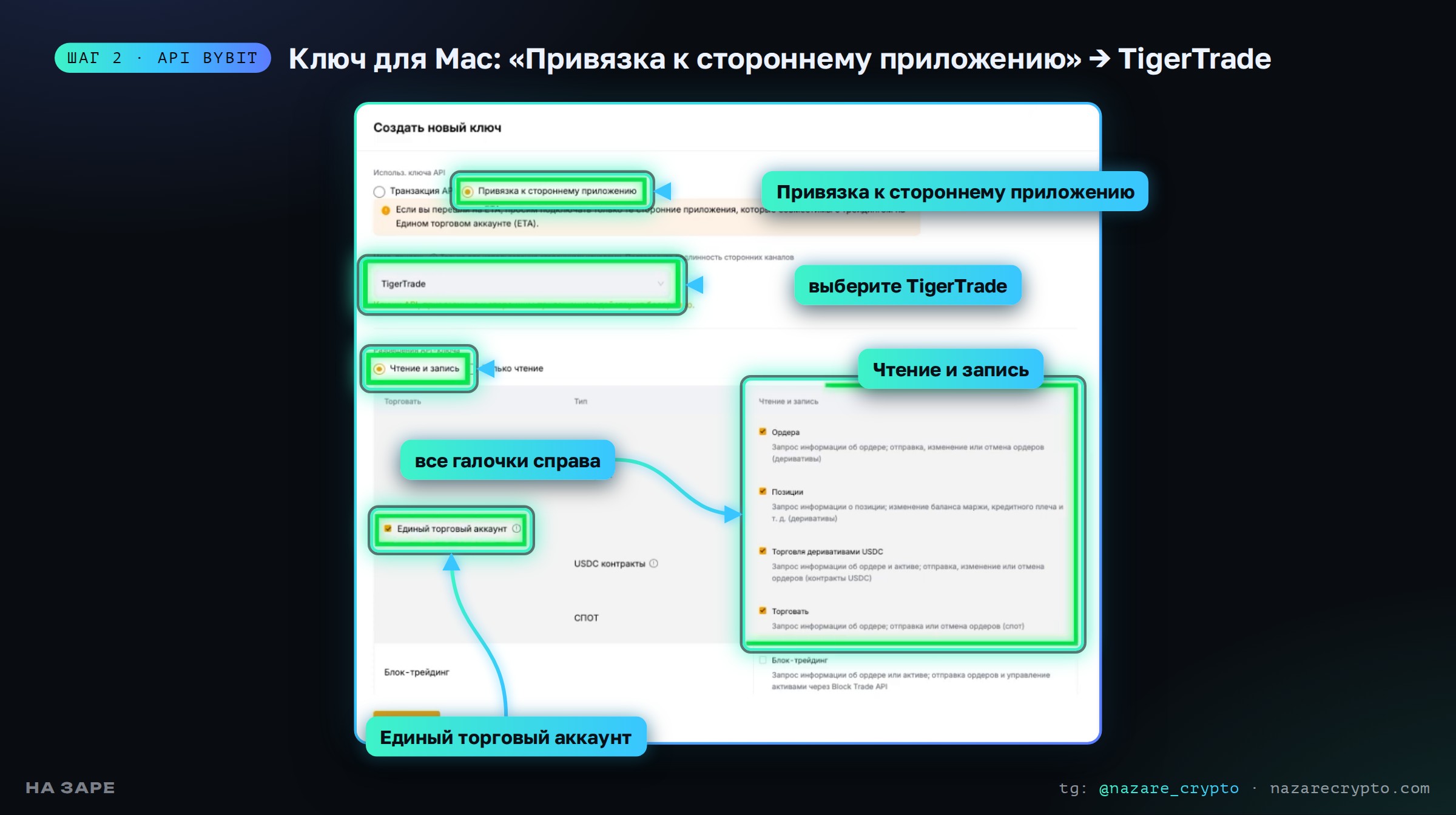
- Использование ключа — «Привязка к стороннему приложению». Это главное отличие от Windows.
- В поле приложения начните вводить «Tiger» и выберите TigerTrade.
- Разрешения — «Чтение и запись».
- Проверьте, что стоит галочка «Единый торговый аккаунт» и все галочки справа: ордера, позиции, торговля деривативами USDC, спот.
- Нажмите «Отправить» и пройдите подтверждения.
Скопируйте API-ключ и API-секрет и сохраните их: секрет Bybit показывает только один раз.
Шаг 3. Подключаем Tiger на Mac к Bybit
- В терминале откройте настройки → раздел «Биржи» и нажмите «Добавить новое подключение».
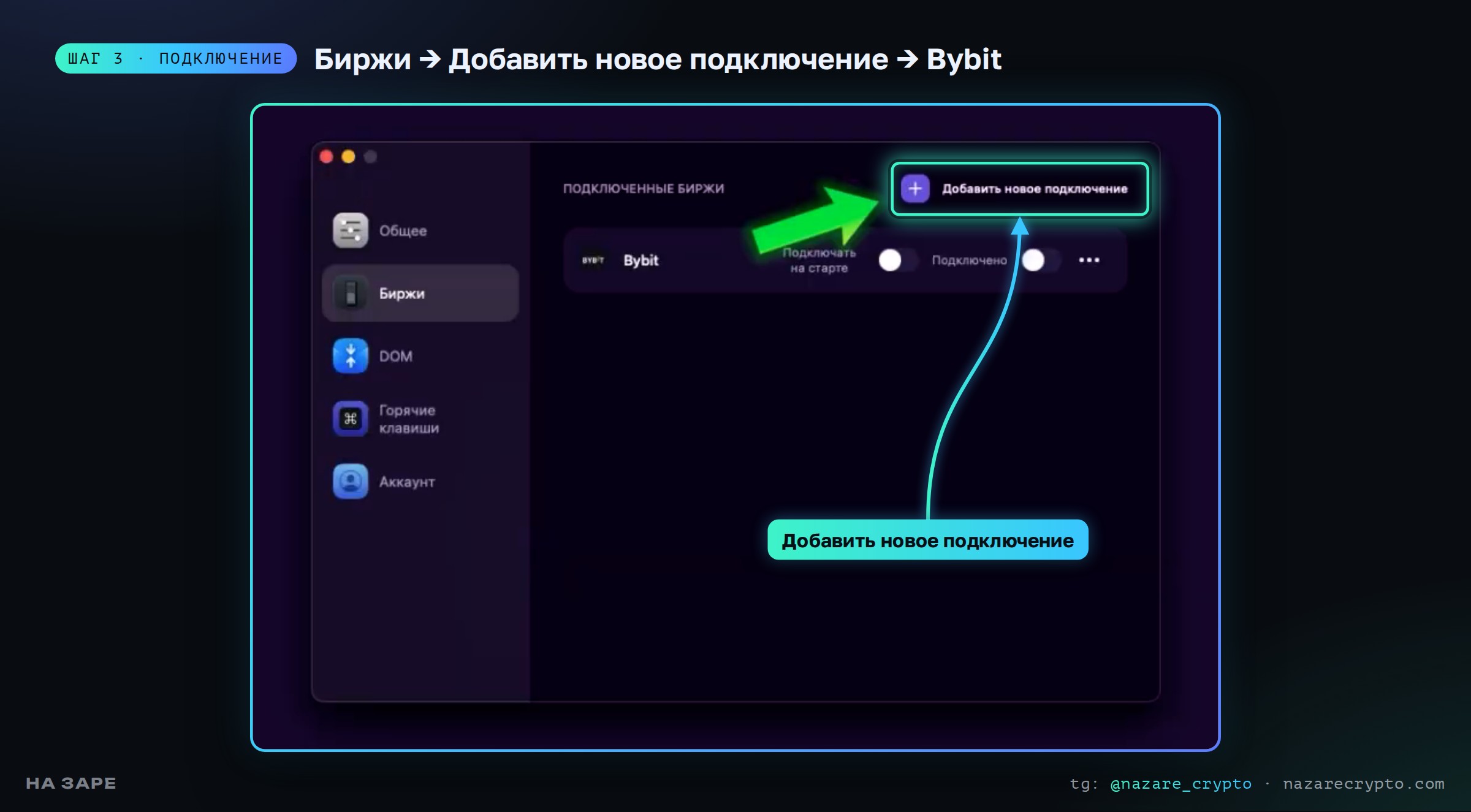
- Выберите Bybit.
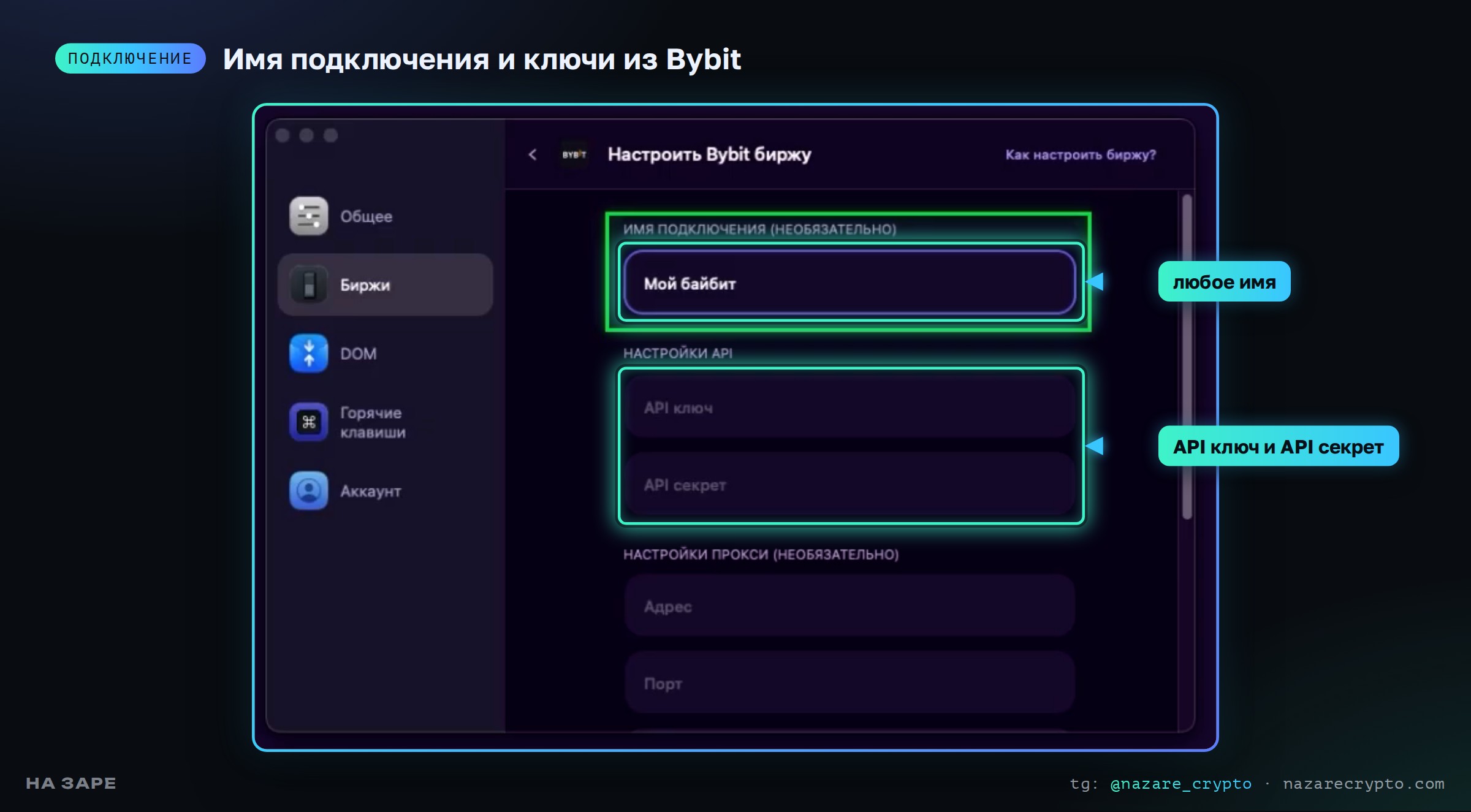
- Имя подключения — любое, например «Мой Bybit».
- Вставьте API-ключ и API-секрет из шага 2.
- Пролистайте вниз и нажмите «Подключиться к Bybit».
Готово — Tiger подключён к вашему торговому счёту на бирже.
Шаг 4. Окна графика и стакана, линковка
По умолчанию в терминале два окна: справа — стакан, слева — график. Монету можно выбрать в каждом окне отдельно, но удобнее, чтобы при выборе монеты на графике сразу открывался её стакан. Для этого нужна линковка:
- Нажмите на кружок в левом верхнем углу окна графика и выберите любой цвет.
- В окне стакана выберите точно такой же цвет.
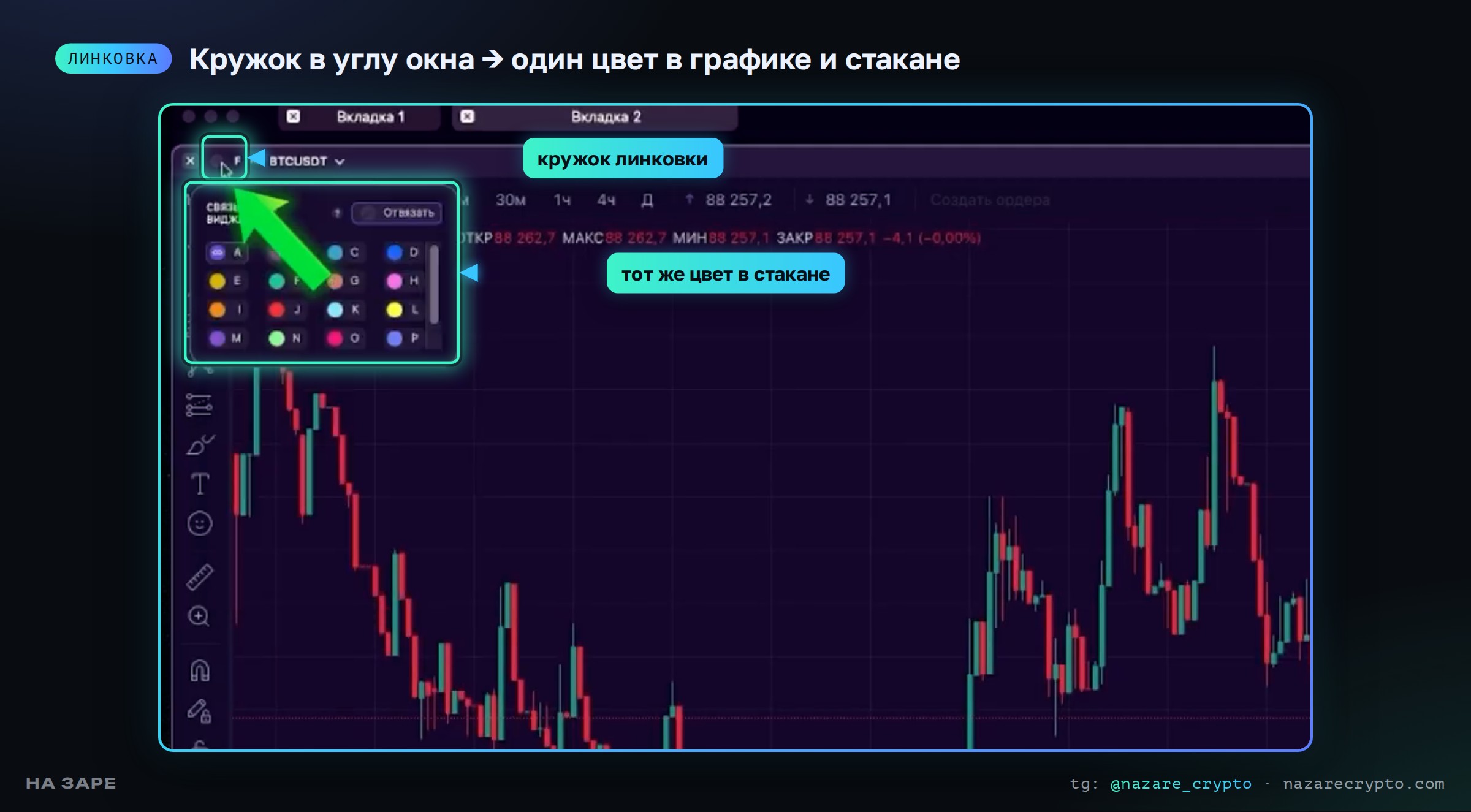
Теперь окна синхронизированы: выбираете монету в одном — она открывается во втором.
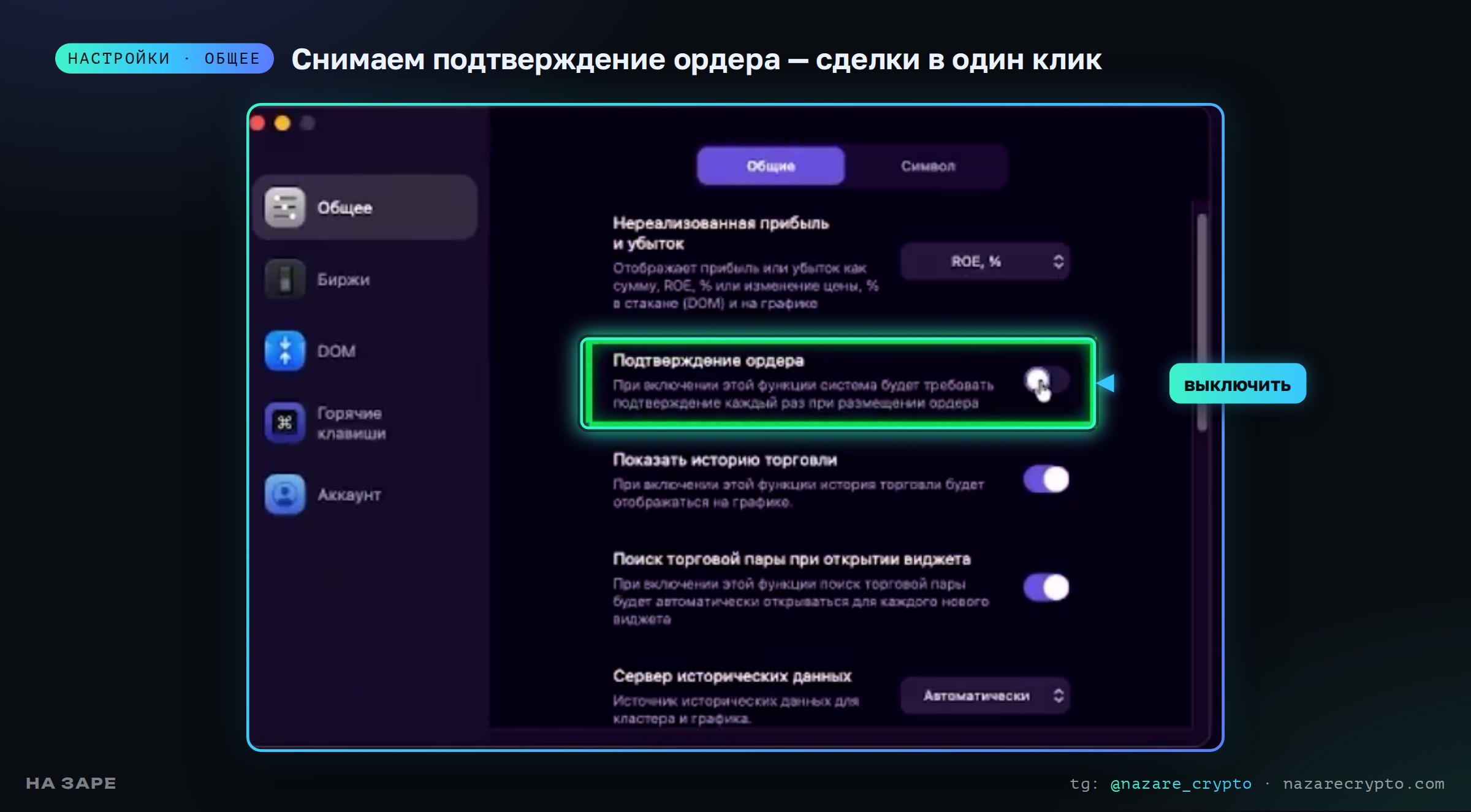
Шаг 5. Отключаем подтверждение ордеров
Откройте Настройки → Общее и снимите галочку «Подтверждение ордера». Иначе терминал будет спрашивать подтверждение на каждое открытие и закрытие сделки, а в скальпинге счёт идёт на секунды.
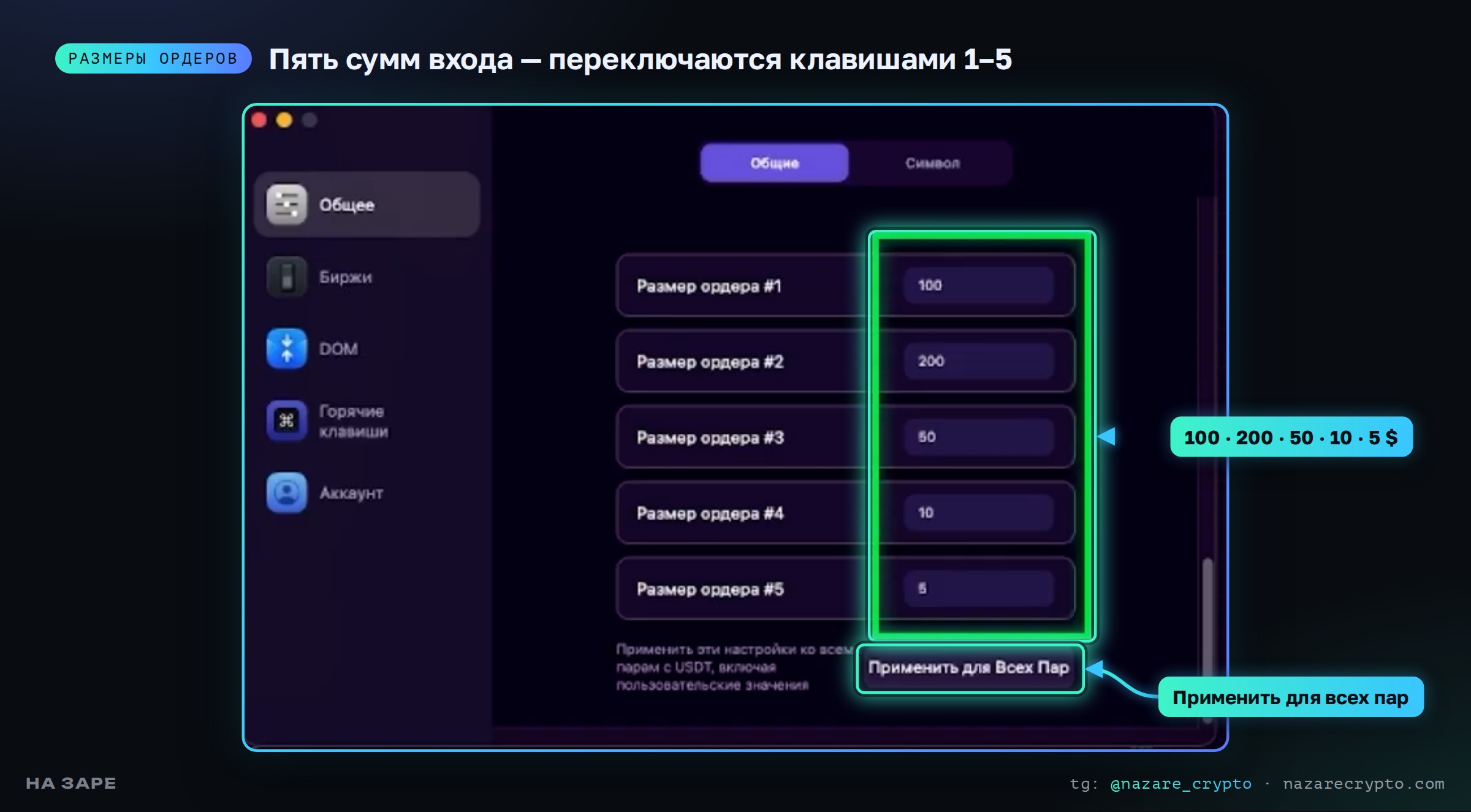
Шаг 6. Размеры ордеров по умолчанию
Одна из самых полезных настроек. Размер ордера — это сумма входа в сделку. В том же разделе «Общее» ниже есть пять размеров ордера: это заготовки, между которыми можно переключаться одной клавишей.
- Впишите пять сумм под свой депозит и риск-менеджмент. Например, для торгового депозита около $500 подойдут значения от $5 до $200: 100, 200, 50, 10, 5.
- Нажмите «Применить для всех пар» и подтвердите.
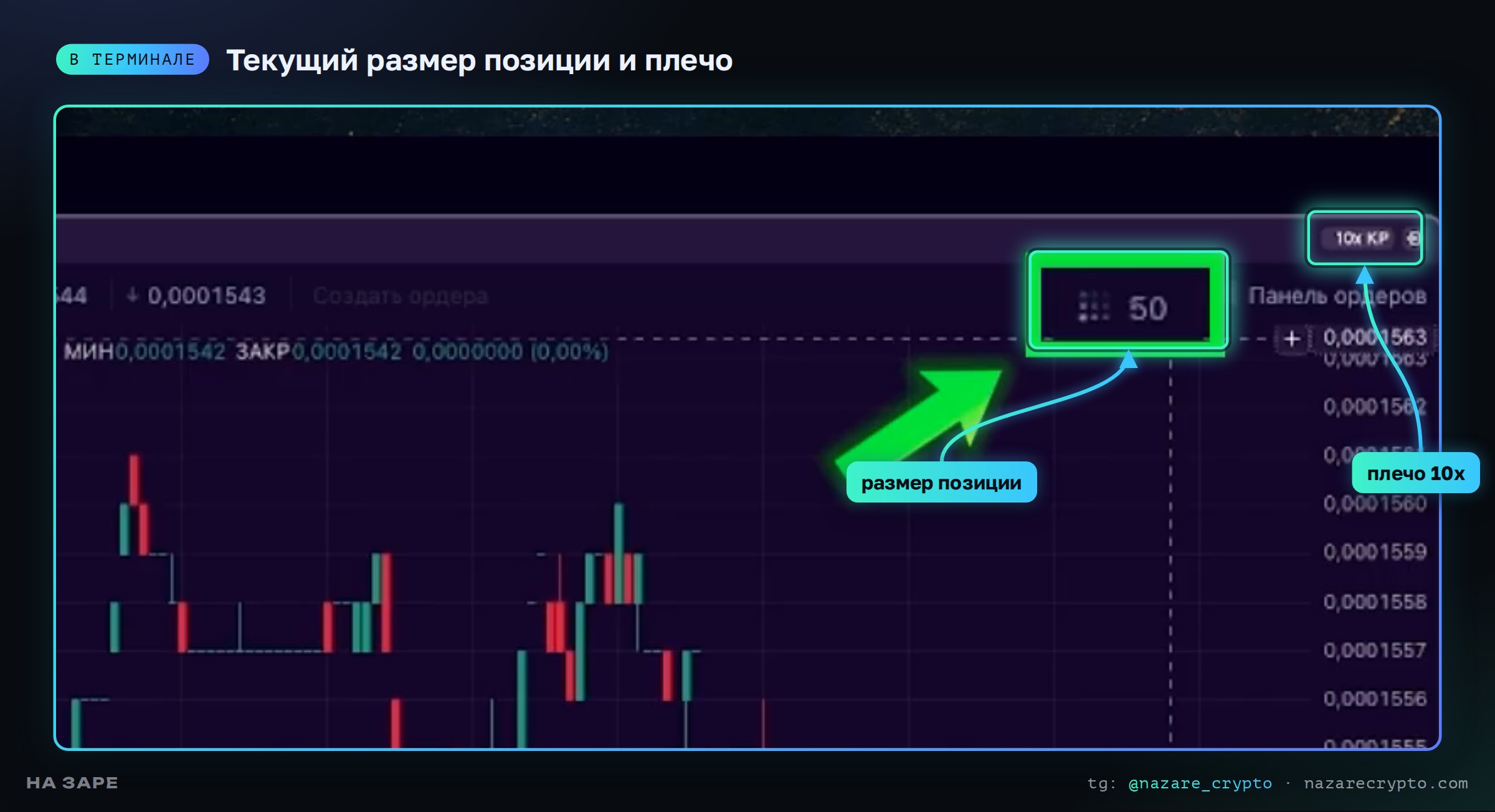
Как это работает в терминале: сверху показан текущий размер позиции, рядом — плечо. Например, размер $100 и плечо 10x означают сделку на $100, где ваших собственных средств задействовано $10.
Клавишами 1–5 вы мгновенно переключаете размер. Допустим, вы открыли сделку на $200 и хотите зафиксировать половину: нажали 1 — размер стал $100, и одним нажатием горячей клавиши закрыли 50 % позиции.
Подробный риск-менеджмент с примерами мы даём бесплатно: напишите слово «математика» в нашем боте с бесплатным обучением.
Шаг 7. Горячие клавиши
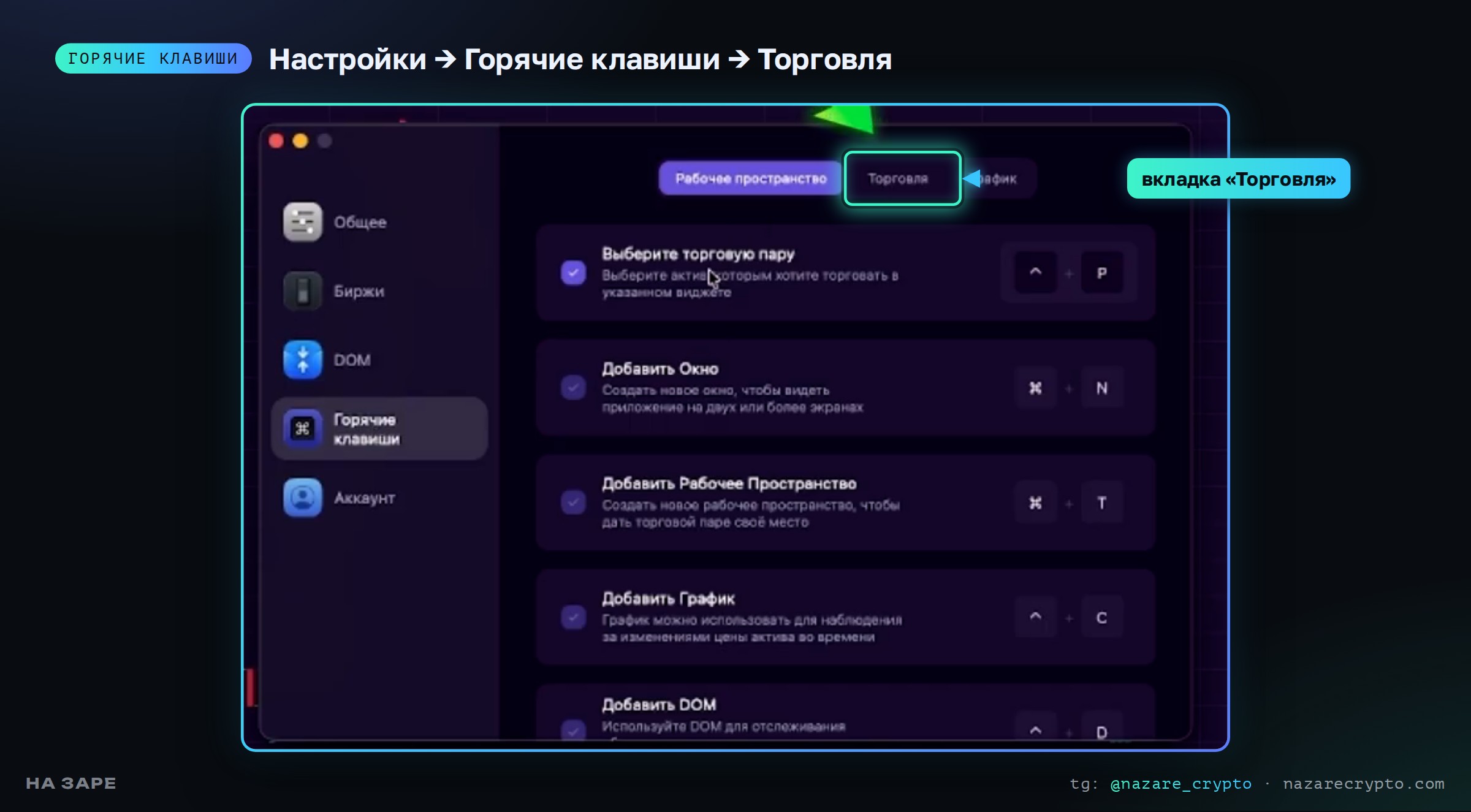
Откройте Настройки → Горячие клавиши → вкладка «Торговля». Здесь назначаются клавиши для открытия и закрытия сделок в один клик и для изменения шага цены. Настройте их под себя: главное — чтобы покупка, продажа и закрытие позиции были на удобных клавишах.
Шаг 8. Настройка стакана в Tiger на macOS: шаг цены и объём полной шкалы
Стакан показывает крупные лимитные заявки — плотности, или стенки. Цена часто упирается в них и даже разворачивается. С базовыми настройками пользоваться стаканом неудобно: у всех монет разные цены и объёмы торгов. Поэтому для каждой монеты настраивают шаг цены и объём полной шкалы. Делается это один раз — настройки сохраняются, и со временем у вас будет Tiger, подготовленный под все монеты, которые вы торгуете.
Шаг цены
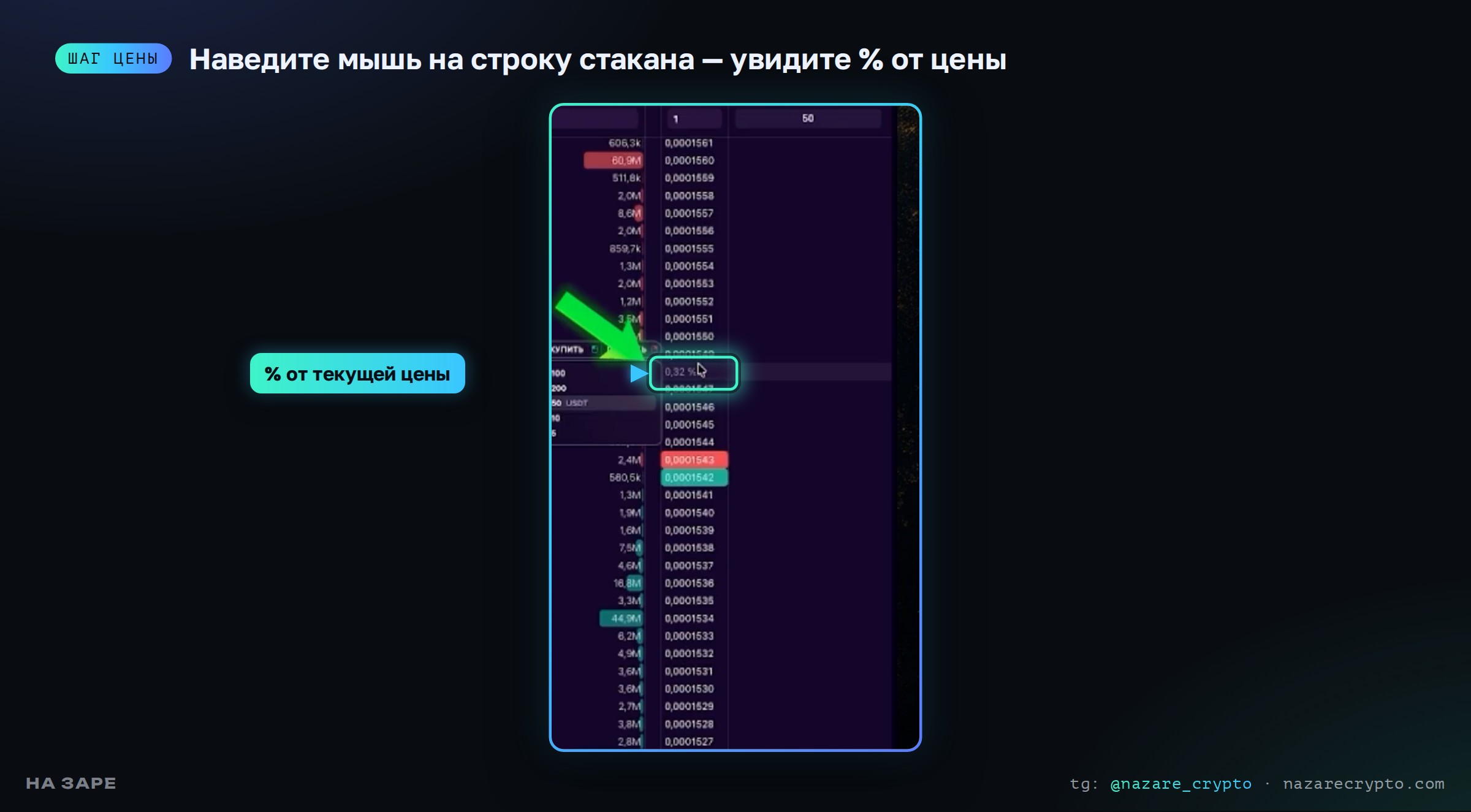
Наведите мышку на любую строку стакана — терминал покажет процент отклонения от текущей цены. Подберите шаг так, чтобы на 5–6-й строке от текущей цены было около 0,3 %.
Шаг меняется горячими клавишами — посмотрите их во вкладке «Торговля» в настройках горячих клавиш. Если клавишами подогнать точно не получается, впишите значение шага вручную в поле над стаканом.
Объём полной шкалы
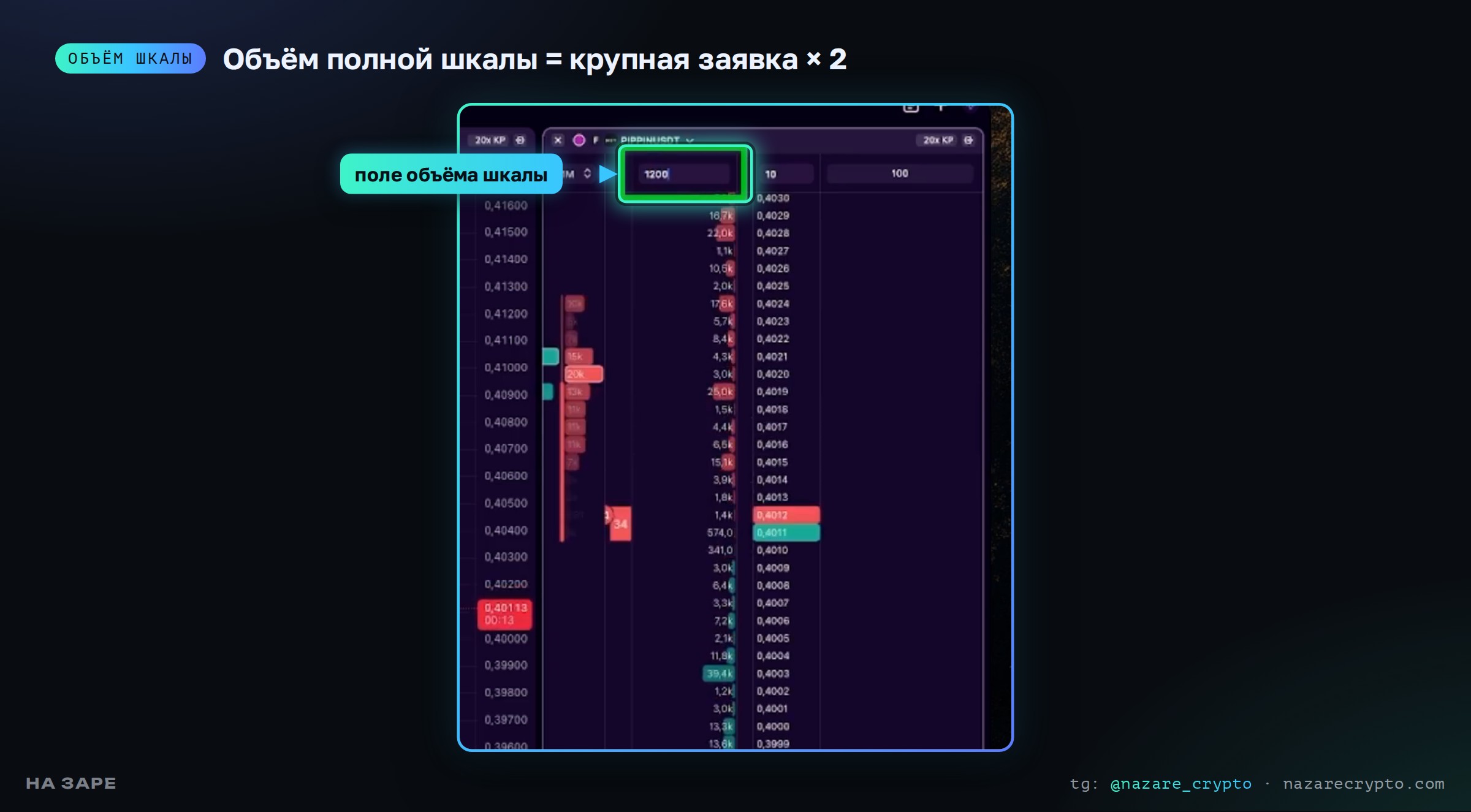
Найдите самую крупную заявку в стакане, умножьте её на 2 и введите результат в поле объёма полной шкалы. Теперь крупные заявки будут выделяться, а мелкие — не мешать.
Теория — как читать стакан и фиксировать позицию частями — подробно в полной инструкции по терминалу Tiger.
Шаг 9. График: таймфреймы, индикаторы и плечо
График в Tiger на Mac проще, чем на Windows, но для скальпинга функционала хватает: инструменты рисования как в TradingView и стандартные индикаторы TradingView. Сторонние индикаторы установить нельзя.
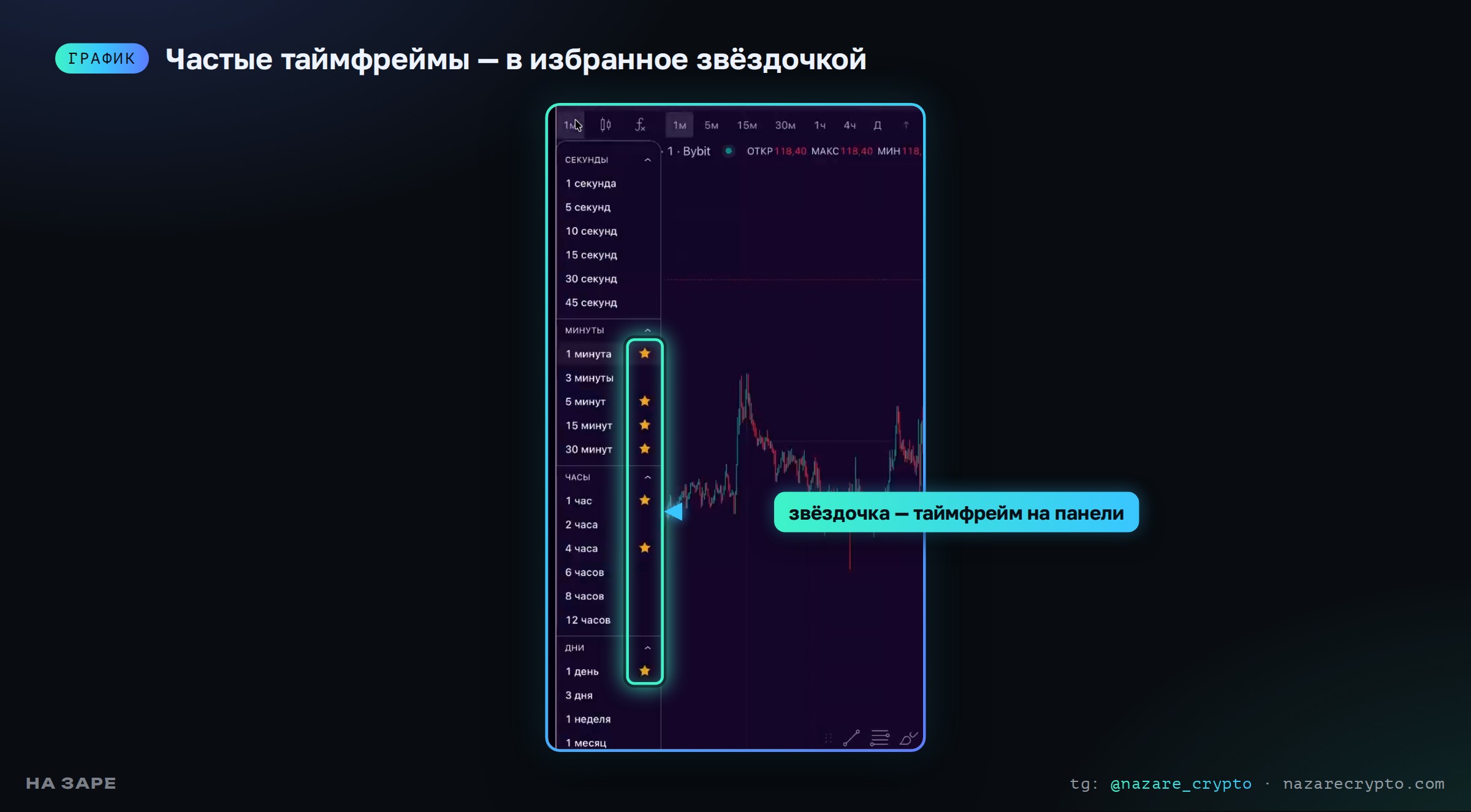
Таймфреймы. Откройте список таймфреймов и отметьте звёздочкой те, которыми пользуетесь чаще всего, — они появятся на панели над графиком, и переключаться можно в один клик.
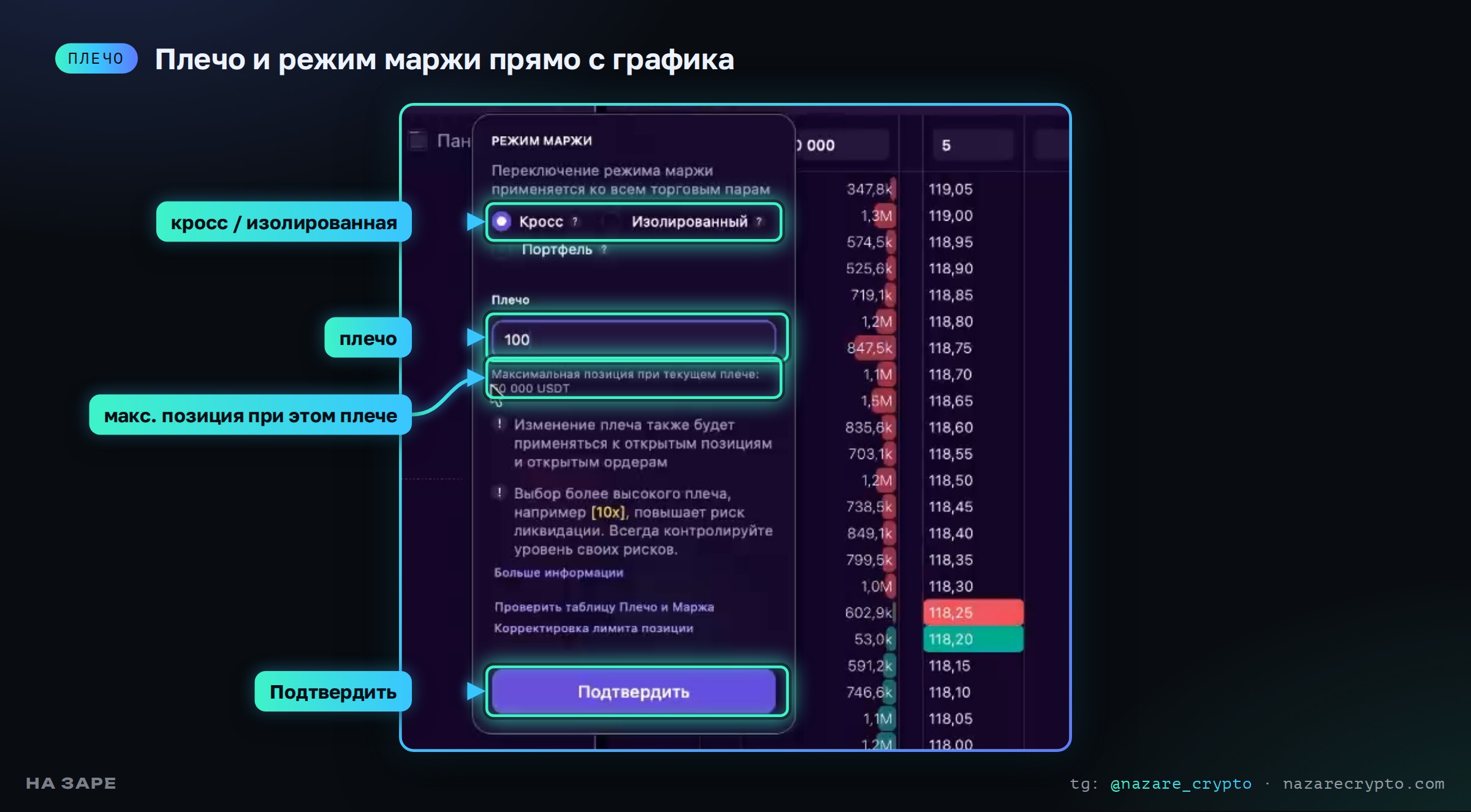
Плечо и режим маржи меняются прямо с графика или из стакана:
- Нажмите на плечо в правом верхнем углу окна (например, «10x КР»).
- Выберите режим маржи — кросс или изолированная.
- Впишите плечо и нажмите «Подтвердить».
Под полем плеча терминал сразу показывает максимальный размер позиции при таком плече. Это удобно на низколиквидных монетах: например, с плечом ×20 позиция может быть ограничена $5 000, а снизив плечо до ×10–15, вы откроете доступ к $25 000–50 000. Если вписать плечо больше допустимого, терминал напишет максимальное значение для монеты.
Шаг 10. Стакан: кластеры, лента принтов и шкала
Стакан слева направо:
- Кластеры — объёмы по ценам за выбранный период. Если сверху выбран «1ч», каждая свеча кластера часовая, даже когда на графике минутки. Период можно сменить на 5 минут, 30 минут и т. д.
- Лента принтов — сделки по рынку, выглядит так же, как на Windows.
- Шкала цены — настройте сначала шаг цены (≈ 0,3 % на 5-й строке), затем объём полной шкалы (крупная заявка × 2), как в шаге 8. Например, для Solana подошёл шаг 5 и объём шкалы 12 000 000.
Шаг 11. Горячие клавиши для сделок
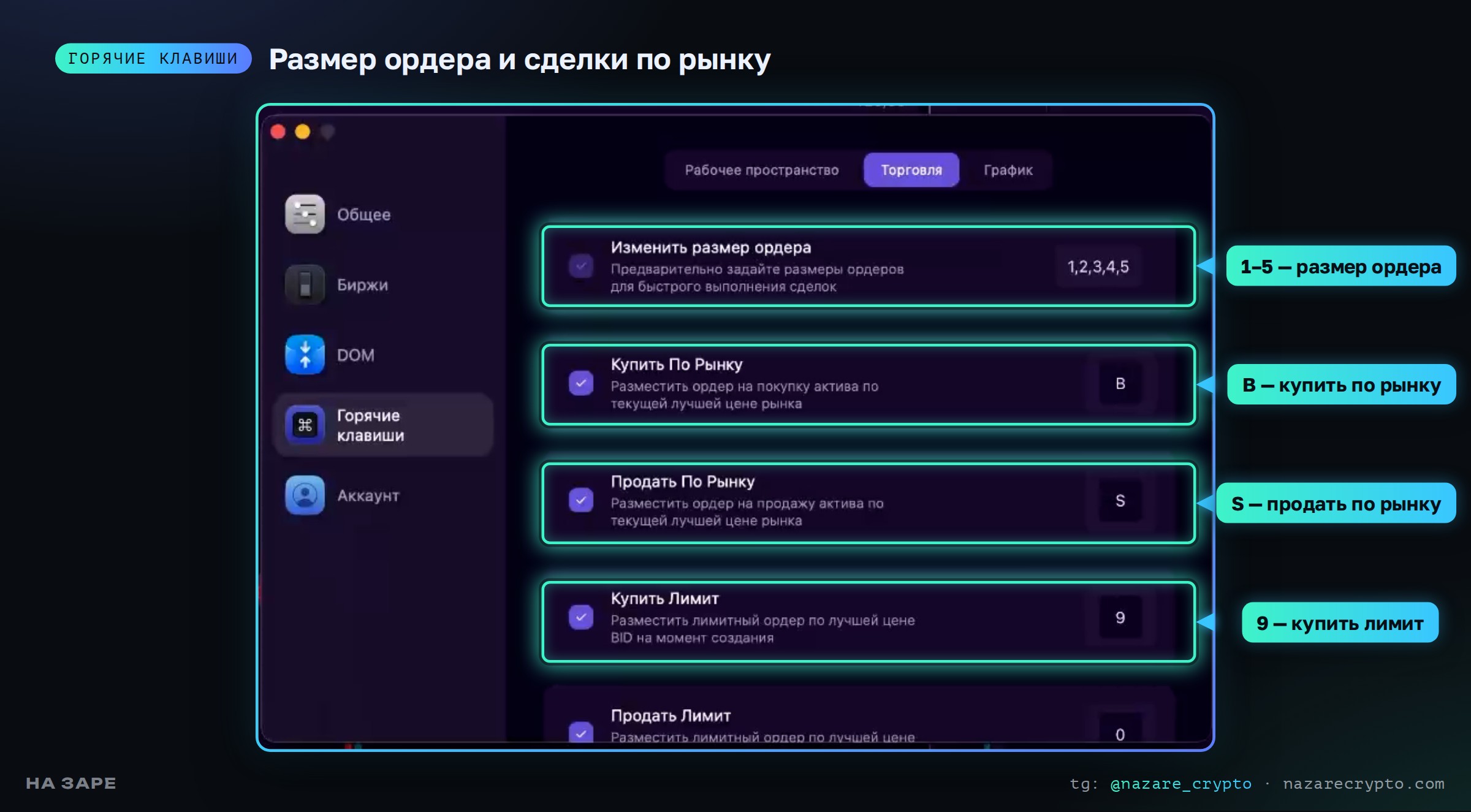
В Настройки → Горячие клавиши → Торговля назначьте клавиши под себя. Пример рабочей раскладки:
- 1–5 — переключить размер ордера (заготовки из шага 6);
- B — купить по рынку (лонг), S — продать по рынку (шорт);
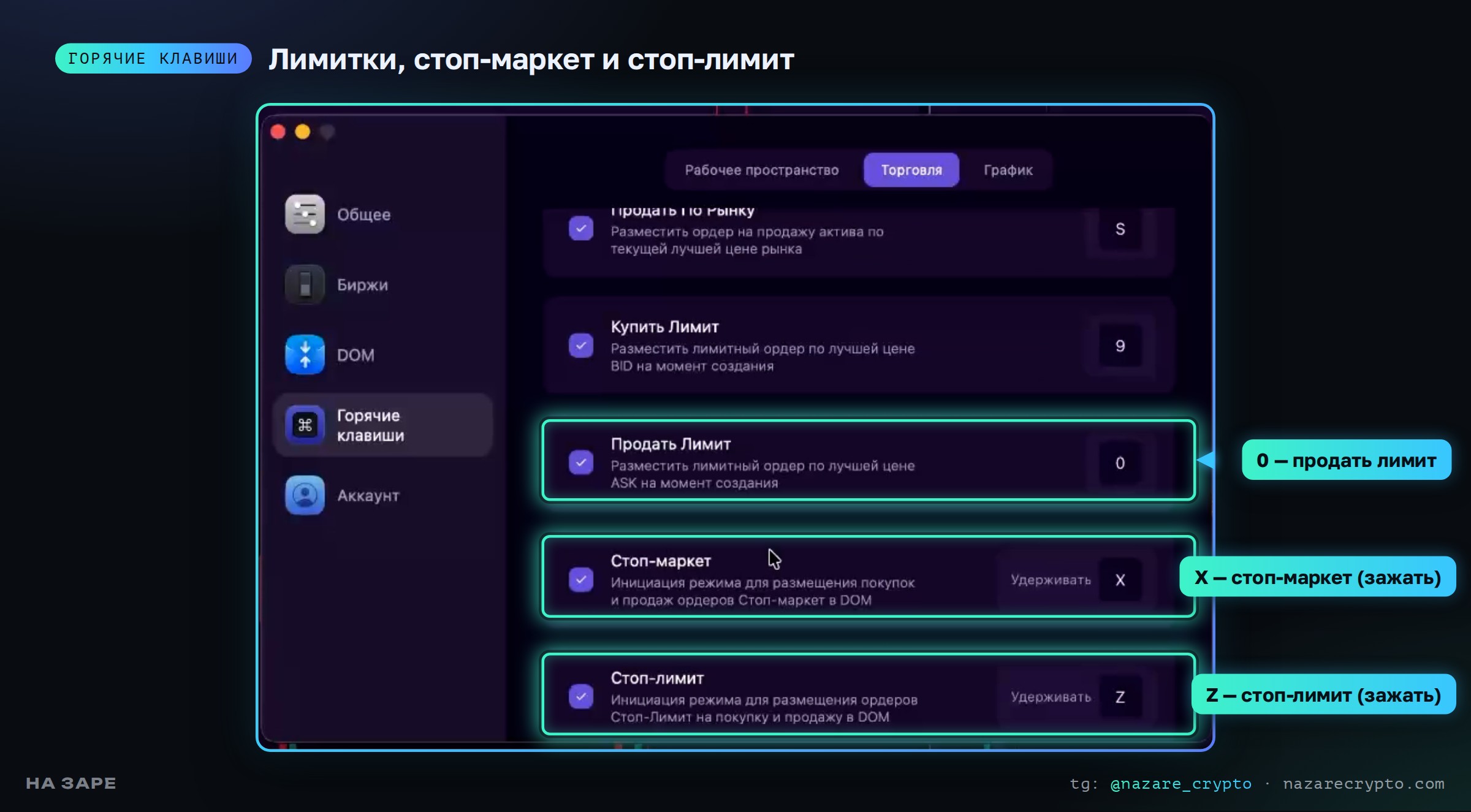
- 9 — купить лимит, 0 — продать лимит;
- X (удерживать) — стоп-маркет, Z (удерживать) — стоп-лимит;
- Q — закрыть позицию.
Шаг цены можно менять и с клавиатуры — удерживая H и крутя колесо мыши, но на Mac это работает не очень плавно: проще один раз вписать шаг в поле над стаканом.
Горячие клавиши не срабатывают?
Проверьте Caps Lock: при включённом Caps Lock горячие клавиши в стакане не работают — это защита от случайных сделок. И кликните по стакану, чтобы окно было активным.
Шаг 12. Сделки, стоп и тейк, отложенные ордера
Открыть сделку: нажмите B — откроется лонг по рынку на выбранный размер, S — шорт.
Стоп-лосс и тейк-профит ставятся без горячих клавиш:
- на графике — потяните TP вверх, SL вниз;
- в стакане — наведите мышь: при наведении появляются подписи TP и SL, кликните по нужной цене.
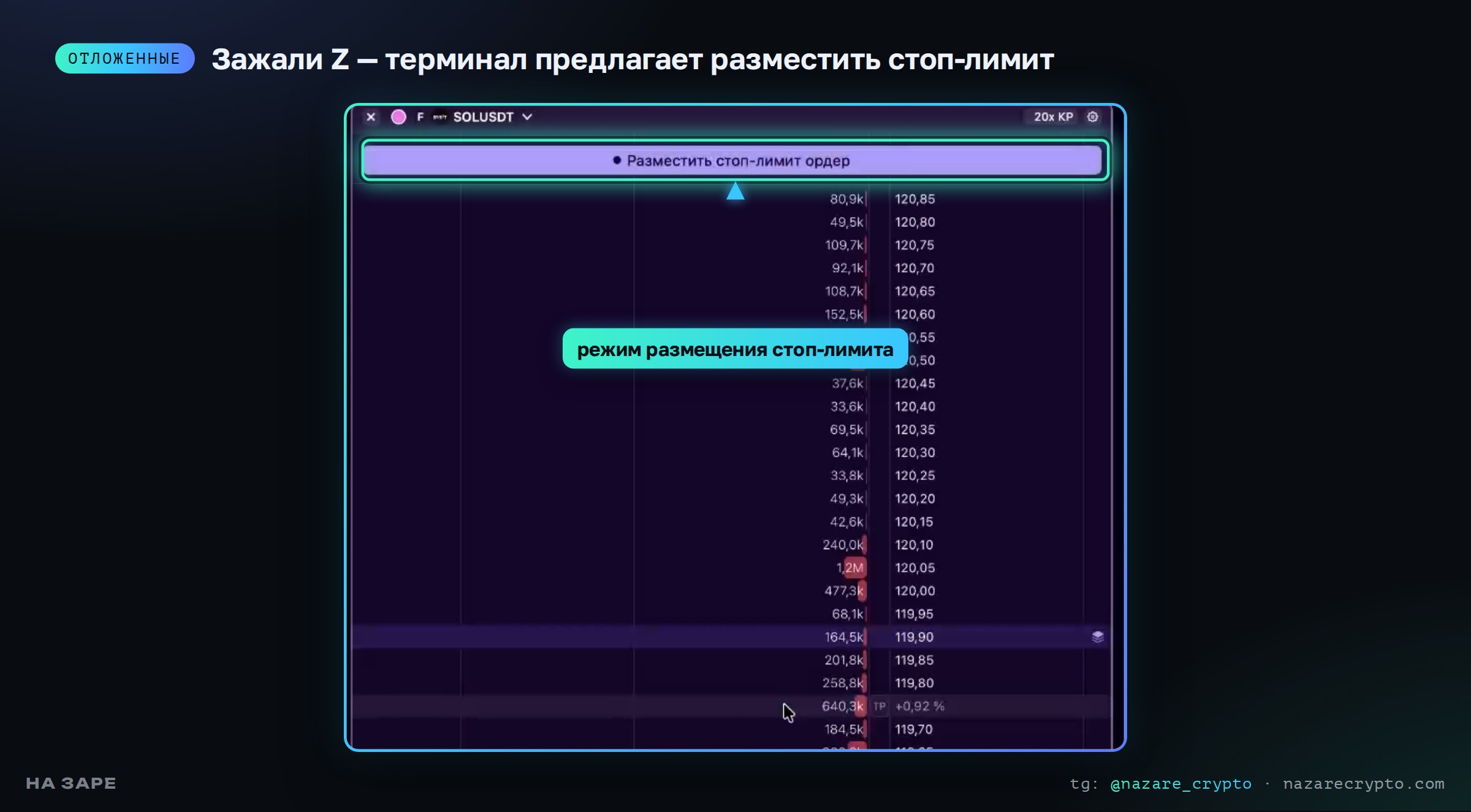
Стоп-лимит и стоп-маркет — для входа на продолжение движения, например при пробое уровня. Зажмите Z (стоп-лимит) или X (стоп-маркет) — сверху появится «Разместить стоп-лимит ордер». Кликните выше цены, чтобы войти в лонг при пробое вверх, или ниже — для шорта при пробое вниз.
Автостоп и автотейк включаются в Настройки → Общее: укажите размер в процентах изменения цены или в PnL и нажмите «Применить для всех пар». Если после включения автостоп не выставляется, перезапустите терминал.
Шаг 13. Уведомления в Telegram
- Откройте Аккаунт → Уведомления.
- Разрешите Tiger присылать уведомления в настройках macOS.
- Подключите Telegram: терминал перекинет вас в бота — нажмите Start.
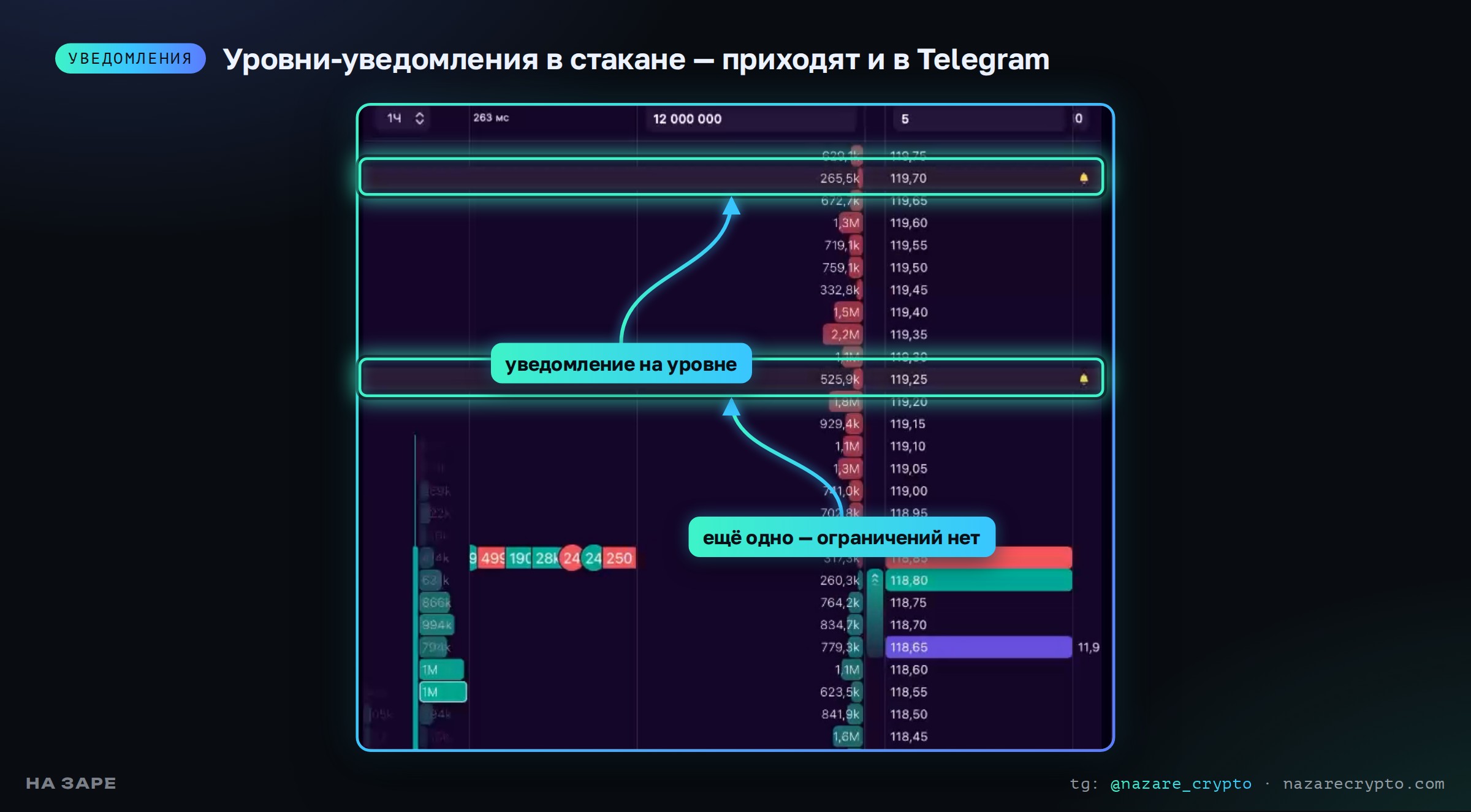
Чтобы поставить уведомление на цену, нажмите «+» у нужного уровня в стакане. Уровни видны прямо в стакане, ограничений на их количество, судя по всему, нет, а уведомления приходят быстро и сразу в Telegram — в отличие от TradingView, без платной подписки. Удобно: проанализировали монету, расставили уровни — и не нужно сидеть у экрана, пока цена туда дойдёт.
Шаг 14. Виджеты и список наблюдения
Через «Новый виджет» можно добавить ещё один стакан (Depth-of-Market), график, панель ордеров, столы ордеров и список наблюдения.
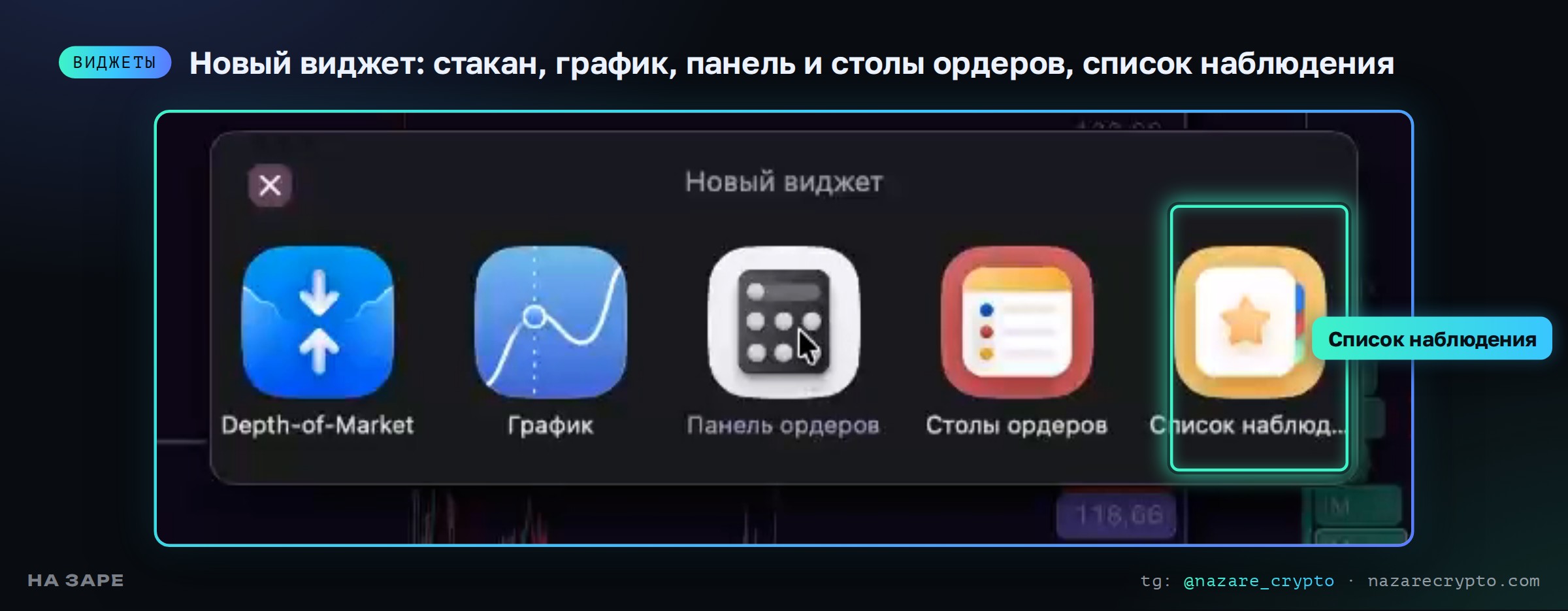
Список наблюдения — ваш watch-list. Добавьте монеты, которые разобрали, и залинкуйте список с графиком и стаканом тем же цветом — тогда по клику на монету она сразу откроется во всех окнах. В фильтре оставьте только Bybit и фьючерсы и задайте минимальный объём, например от $5 млн, — получите список монет, которые стоит смотреть.
Нужна помощь с настройкой?
На Mac всё настраивается вручную, и если что-то не получается — напишите нашему менеджеру, поможем разобраться и пришлём материалы по Tiger:
Полезные ссылки: регистрация в Tiger.com и регистрация на Bybit (бонусный код BONUSUSD). Другие бесплатные инструменты — в разделе AI-инструменты.
Хотите не просто настроить терминал, а научиться по нему торговать? Начните с бесплатного обучения скальпингу — 4 урока и практика. Результаты учеников каждый день публикуются в открытой группе в Telegram.
Вопросы и ответы
Как установить Тайгер Трейд на Макбук?
Зарегистрируйтесь на tiger.com, в личном кабинете нажмите значок загрузки и выберите «Терминал для macOS» — откроется приложение Tiger.com: analyse & trade в Mac App Store. Установите его, войдите по почте и паролю и подключите Bybit по API-ключу.
Есть ли Tiger Trade для Mac?
Да. Терминал Tiger.com (бывший TigerTrade) официально доступен для macOS и устанавливается из Mac App Store; торговля криптовалютой в нём бесплатна.
Чем установка Tiger на Mac отличается от Windows?
На macOS нельзя загрузить готовый конфиг одним кликом — горячие клавиши, окна, стакан и размеры ордеров настраиваются вручную. А API-ключ на Bybit создаётся через «Привязку к стороннему приложению» с выбором TigerTrade.
Как создать API-ключ Bybit для Tiger на Mac?
Bybit → API → Создать новый ключ → API-ключи, созданные системой → Привязка к стороннему приложению → TigerTrade. Разрешения «Чтение и запись», галочка «Единый торговый аккаунт» и все галочки справа, затем «Отправить».
Безопасно ли подключать Tiger к Bybit?
Да, если подключать собственный аккаунт Bybit по API-ключу: деньги остаются на бирже, терминал только отправляет заявки, а вывести средства по такому ключу невозможно. Брокер Tiger для хранения денег мы не рекомендуем.
Как в Tiger на Mac быстро менять сумму входа?
В Настройках → Общее задайте пять размеров ордера и нажмите «Применить для всех пар». В терминале они переключаются клавишами 1–5.
Как настроить стакан в Tiger на Mac?
Шаг цены подберите так, чтобы на 5–6-й строке от цены было около 0,3 % — процент виден при наведении мыши. Объём полной шкалы — самая крупная заявка в стакане, умноженная на 2.
Почему не работают горячие клавиши в Tiger на Mac?
Чаще всего включён Caps Lock — при нём горячие клавиши в стакане блокируются для защиты от случайных сделок. Выключите Caps Lock и кликните по стакану, чтобы окно стало активным.
Можно ли ставить уведомления на цену в Tiger на Mac?
Да. Нажмите «+» у нужного уровня в стакане. Уведомления приходят в macOS и в Telegram (подключается в Аккаунт → Уведомления), а ограничений на их количество, судя по всему, нет.
Можно ли установить свои индикаторы в Tiger на Mac?
Нет, в версии для macOS доступны только стандартные индикаторы TradingView; сторонние индикаторы установить нельзя.
Ссылки на биржи в статье — партнёрские: при регистрации по ним мы можем получать вознаграждение от биржи, для вас условия не меняются.
⚠️ Важно. Материал основан на личном опыте команды «НА ЗАРЕ криптовалюта» и носит образовательный характер. Это не финансовая и не инвестиционная рекомендация. Мы не обещаем заработок, не даём гарантий доходности и не обещаем быстрый разгон депозита. Торговля криптовалютой, особенно с кредитным плечом, связана с высоким риском потери средств. Решения о сделках вы принимаете самостоятельно — используйте только те деньги, потерю которых готовы принять.