
Горячие клавиши Tiger Trade (Tiger.com): полный список для скальпинга и как их настроить
КороткоПолный справочник горячих клавиш терминала Tiger.com (Tiger Trade) по официальной инструкции Tiger и нашим урокам скальпинга: сделки по рынку, разворот, стоп и тейк, трейлинг-стоп, стоп-маркет и лимитки, снятие заявок, шаг цены, плотности, объёмы, график, отличия на Mac. Где настроить, почему клавиши не работают и где взять готовый конфиг бесплатно.
В скальпинге всё решают секунды: пока ищете кнопку мышкой, цена уже ушла. Поэтому в терминале Tiger.com (раньше — Tiger Trade, по-русски «Тайгер») около 90 % управления позицией идёт горячими клавишами: вход, стоп, тейк, разворот, выход — по одной клавише.
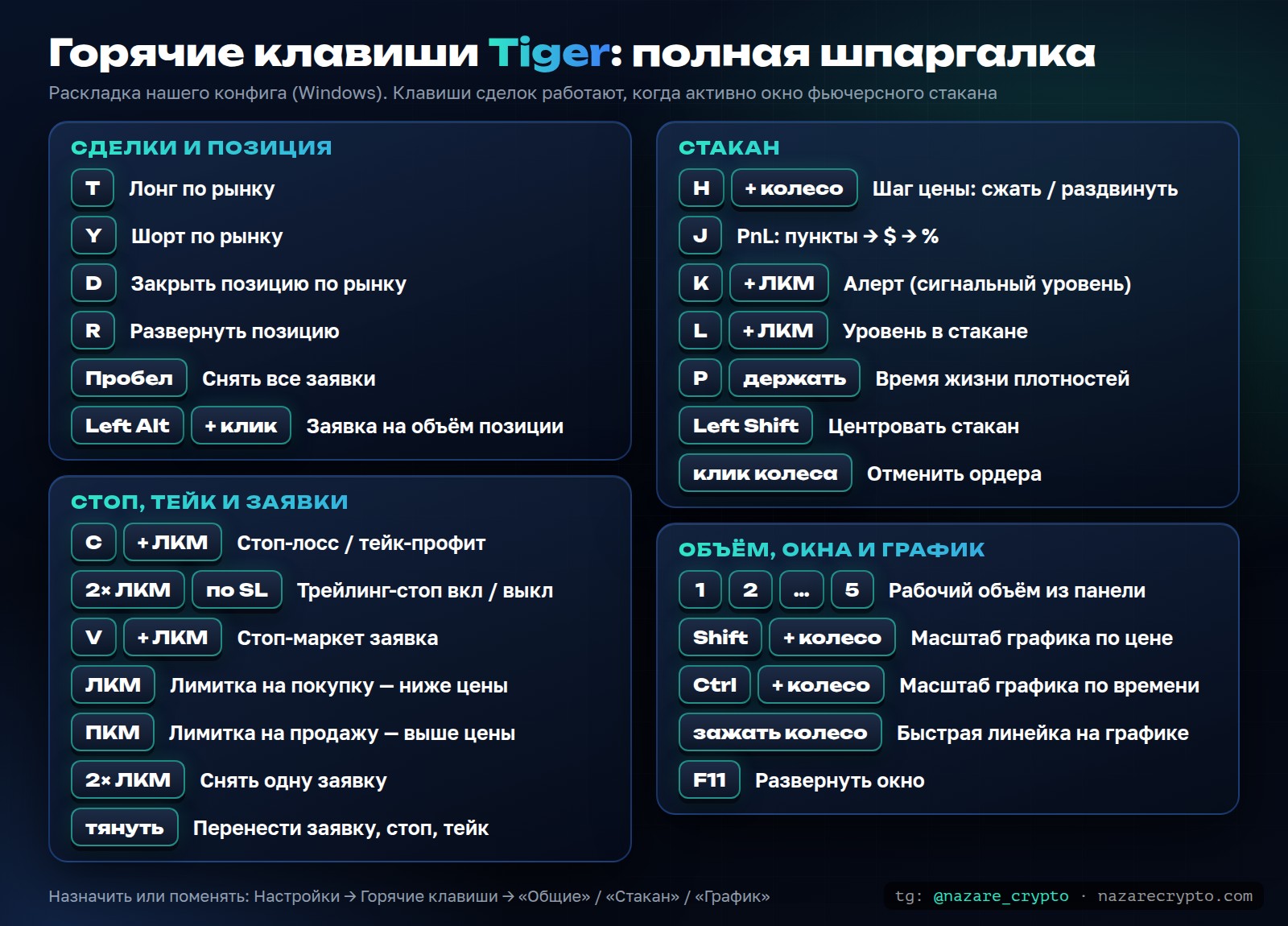
Ниже — полный справочник по пунктам: каждое действие, его клавиша и как им пользоваться. Источники — официальная инструкция Tiger и наши уроки по скальпингу: раскладка та же, на которой мы торгуем на эфирах.
Коротко, если нет времени:
- ⚙️ где настроить — Настройки → Горячие клавиши, вкладки «Общие», «Стакан», «График»;
- 🟢 T — лонг по рынку, 🔴 Y — шорт по рынку, ❌ D — закрыть позицию, 🔄 R — развернуть позицию;
- 🛡 C + клик — стоп-лосс или тейк-профит, двойной клик по стопу — трейлинг-стоп;
- ⏳ V + клик — стоп-маркет, лимитки — левой (покупка) и правой (продажа) кнопкой мыши;
- 🧹 пробел — снять все заявки, H + колесо — шаг цены, 1–5 — рабочий объём;
- 🎁 не хотите назначать вручную — заберите наш конфиг Tiger бесплатно: все клавиши уже стоят.
Где настроить горячие клавиши в Tiger
- В главном меню откройте Настройки → Горячие клавиши.
- Выберите вкладку: «Общие» (работают и в стакане, и на графике), «Стакан» или «График».
- Поставьте курсор в поле напротив действия и нажмите нужную клавишу — если она свободна, назначится сразу.
- Удалить клавишу — крестик справа. Вернуть всё как было при установке — «Сбросить», стереть все назначения — «Очистить».
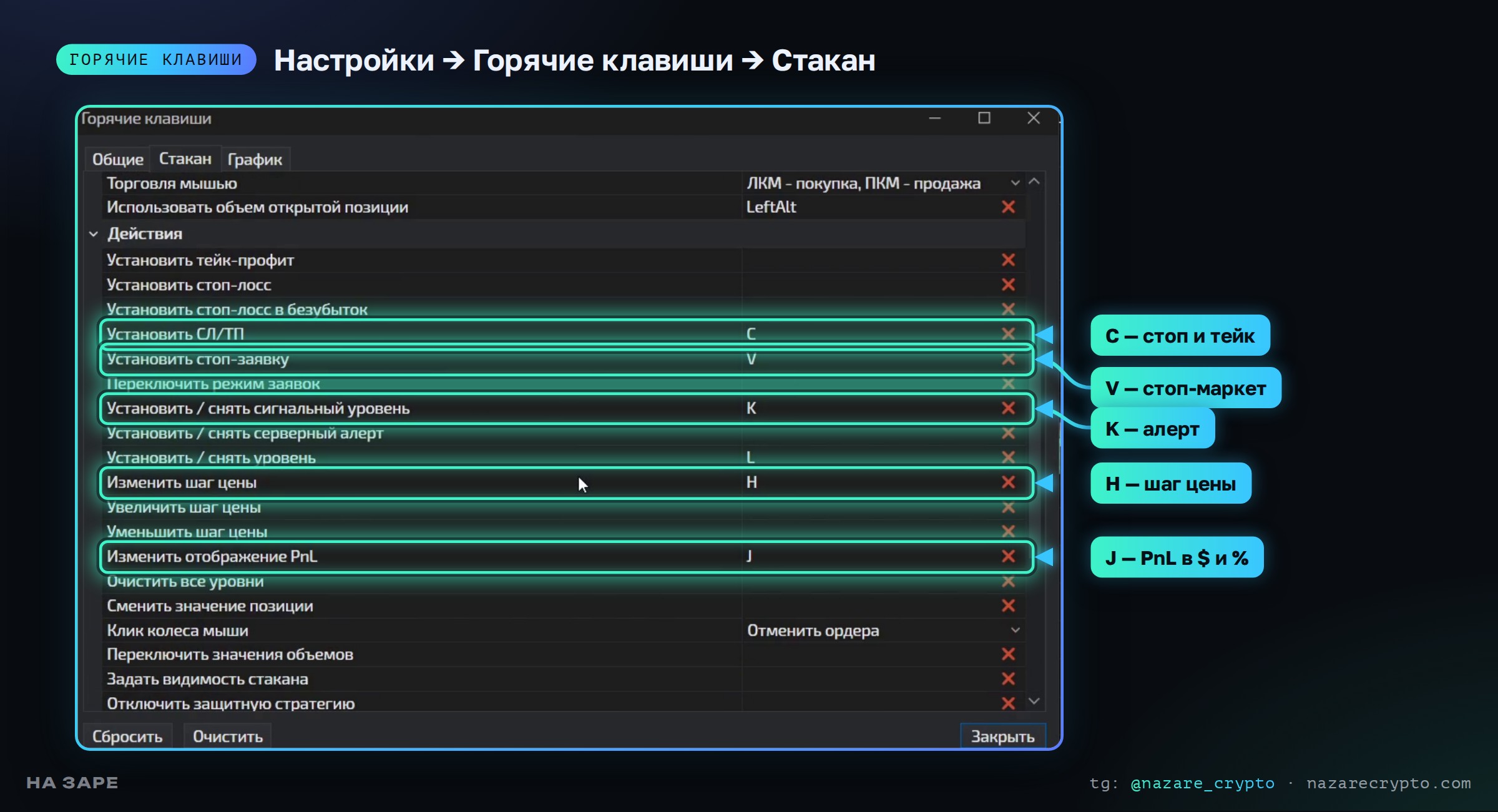
☝️ В чистом Tiger большинство торговых действий без клавиш — их назначают руками. Буквы в статье — раскладка нашего конфига. Пока учитесь, держите её как есть: так проще повторять за уроками.
Про раскладку. Буквы указаны для английской раскладки; на клавиатуре это те же клавиши, что русские Е (T), Н (Y), В (D), К (R), С (C), М (V). Если в русской раскладке клавиша не срабатывает — переключитесь на английскую.
Как открыть сделку по рынку: T и Y
- T — лонг по рынку: покупка по текущей цене на выбранный объём;
- Y — шорт по рынку: продажа по текущей цене.
Перед первой сделкой кликните по стакану и выберите торговый счёт: реальный Bybit Unified Trading Account или симулятор (их пять — запомните, какой выбрали). О том, что вы в шорте, скажет объём позиции красным и с минусом. Чтобы видеть сделку на графике, справа нажмите вертикальную надпись «Торговля с графика» и выберите тот же счёт.
Как закрыть позицию: D
- D — закрыть всю позицию по рынку прямо сейчас.
Результат сделки — в информационной панели (кнопка в верхней панели стакана): прибыль, цена входа и выхода, комиссия.
Ещё два полезных действия из вкладки «Стакан»:
- «Закрыть позицию и ордера» — закрывает позицию и сразу снимает все заявки;
- «Режим "Сокращение позиции"» — пока клавиша зажата, заявки только уменьшают позицию (Reduce Only) и не откроют новую в обратную сторону.
Как развернуть позицию: R
- R — разворот по рынку: лонг закрывается и сразу открывается шорт (и наоборот). Терминал делает это одной заявкой двойного объёма.
Без R то же делается двумя нажатиями: D, затем Y (или T).
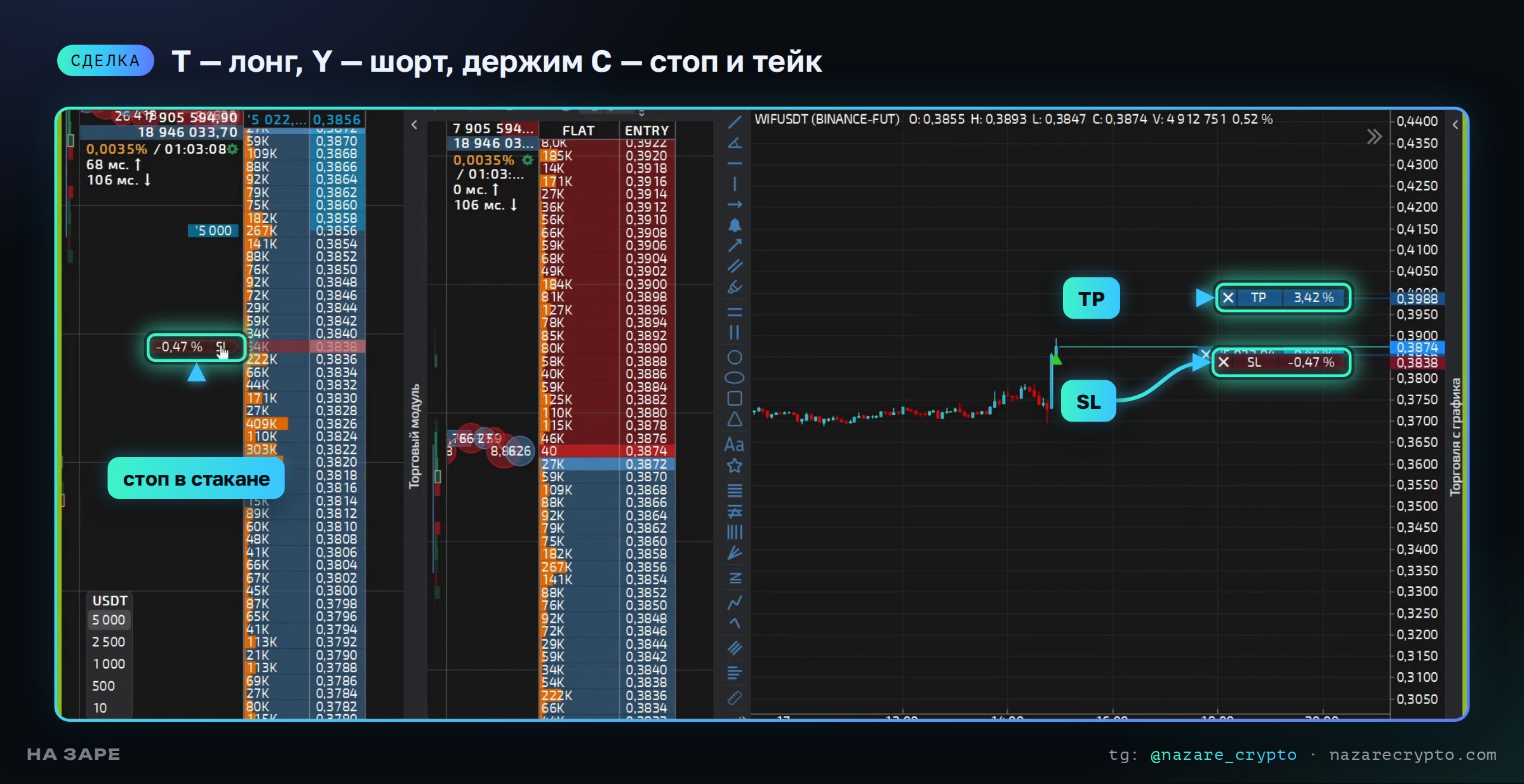
Стоп-лосс и тейк-профит: клавиша C
- Откройте сделку.
- Зажмите C — надпись «Купить / Продать» над стаканом сменится на SL в зоне убытка и TP в зоне прибыли.
- Кликните левой кнопкой по нужной цене: терминал сам поймёт, стоп это или тейк.
- перенести стоп или тейк — потянуть за плашку в стакане или за подпись на графике;
- снять — крестиком на графике или кнопкой-щитом над стаканом;
- «Установить стоп-лосс в безубыток» — назначьте клавишу: стоп встанет на цену входа, при откате позиция закроется в ноль (без учёта комиссии).
Трейлинг-стоп в Tiger
Трейлинг-стоп — «гуляющий» стоп: он идёт за ценой на том же расстоянии, а когда цена разворачивается, остаётся на месте и закрывает сделку.
- Поставьте обычный стоп-лосс клавишей C.
- Дважды кликните левой кнопкой по маркеру SL — стоп превратится в трейлинг.
- Повторный двойной клик вернёт обычный стоп.
Чтобы трейлинг ставился сам, в настройках защитной стратегии (стоп-лосс) заполните «Диапазон трейлинга» (в шагах цены, не в пунктах). А автостоп на каждую сделку включается в Параметры стакана → Торговля → Стоп-лосс: тип «%», размер — например, 1.
Стоп-маркет на V и другие отложенные заявки
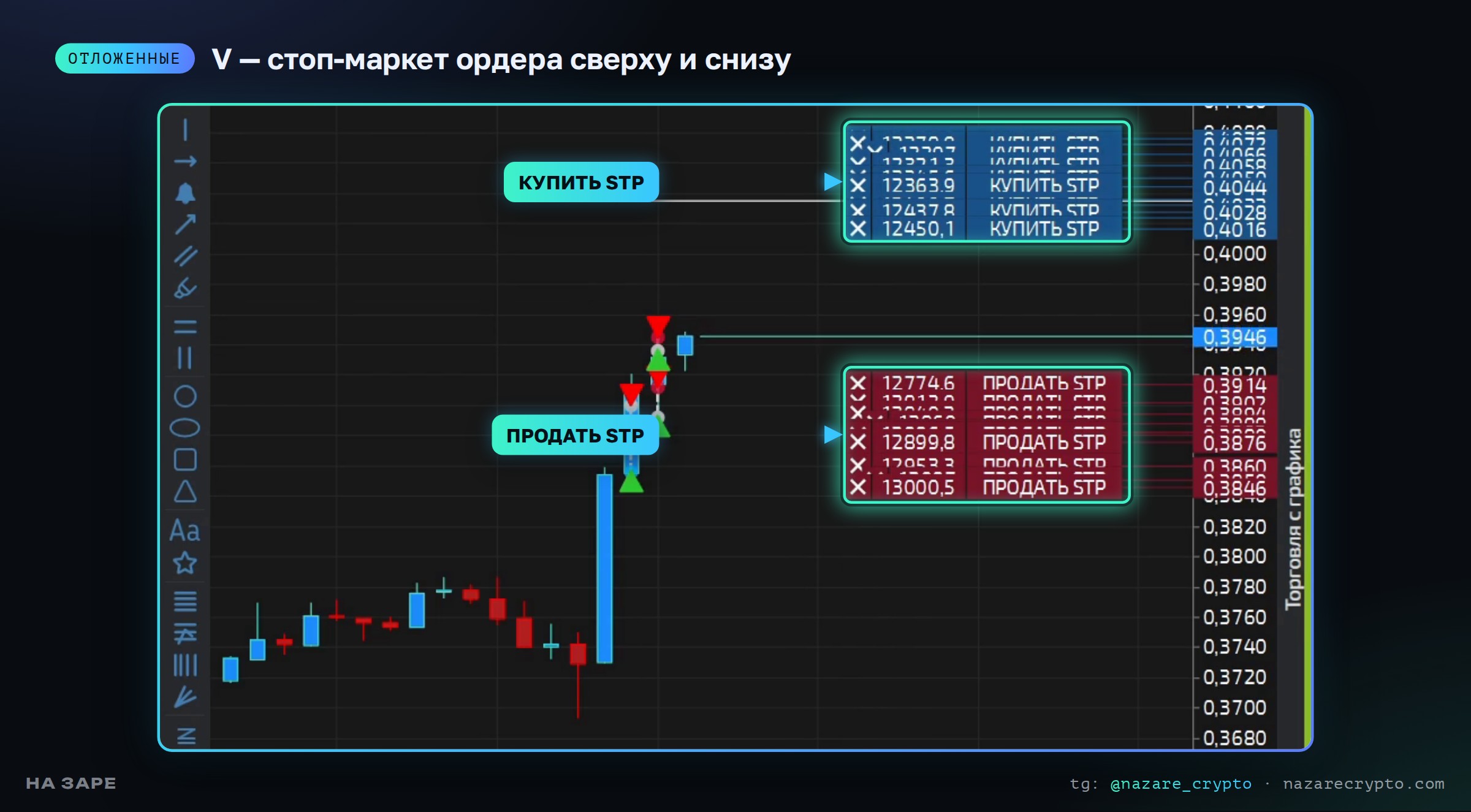
Стоп-маркет — заявка на продолжение движения, например вход в лонг при пробое уровня:
- Выберите объём.
- Зажмите V — над ценой появится «Купить STP», под ценой — «Продать STP».
- Кликните по нужной цене. Заявок можно поставить сколько угодно.
Ещё отложенные заявки на клавишах:
- «Купить лимитом» / «Продать лимитом» — лимитка по лучшей цене покупки (Bid) или продажи (Ask) без клика мышью; насколько далеко её забросить, задаётся в меню «Отступы»;
- «Переключить режим заявок» — лимитные ↔ триггерные: триггерная заявка хранится в терминале и отправляется на биржу только при касании цены. На графике триггерная заявка ставится Ctrl + клик.
Лимитки мышкой: левая и правая кнопка
- левая кнопка — лимитка на покупку, только ниже текущей цены;
- правая кнопка — лимитка на продажу, только выше цены.
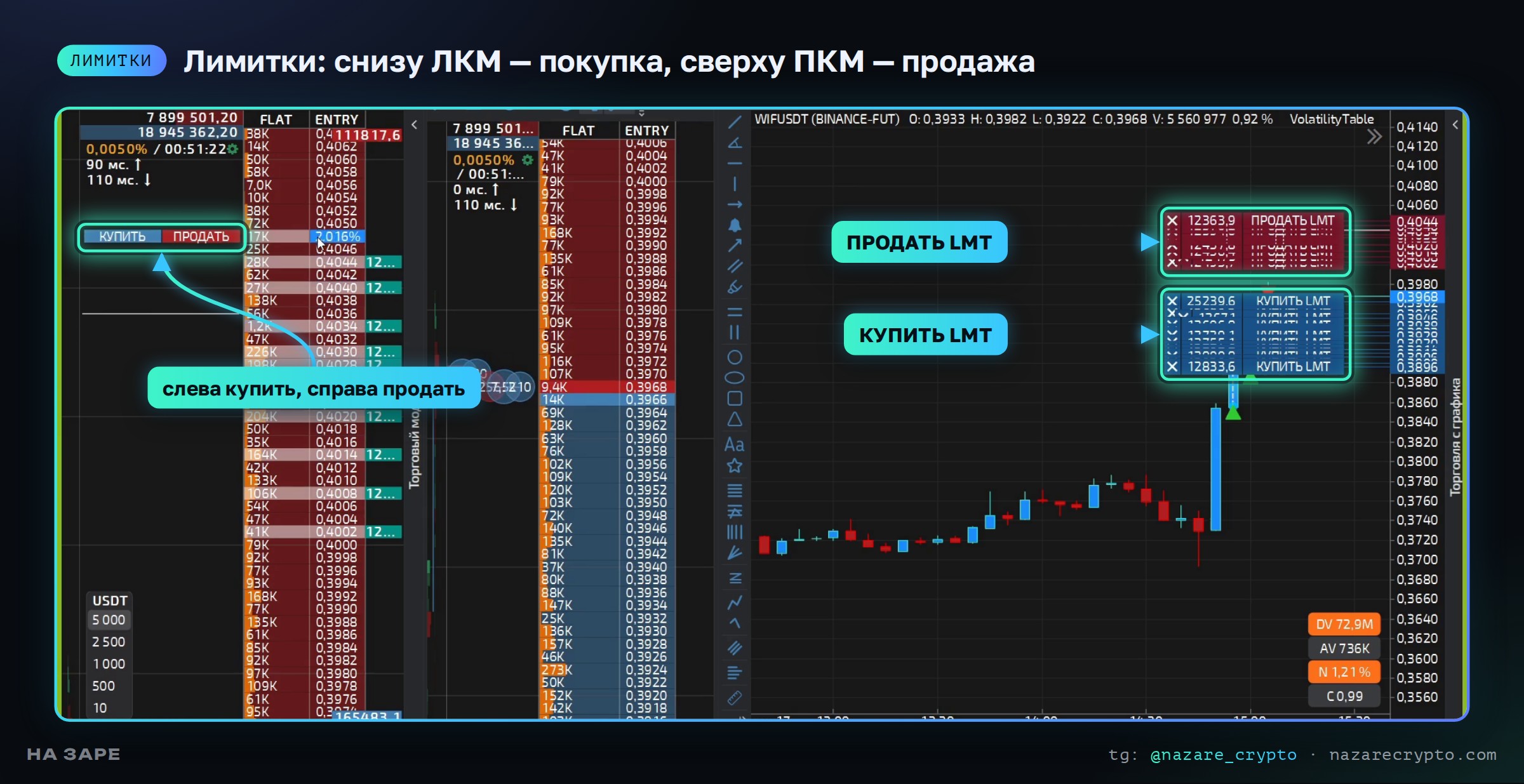
⚠️ Левая кнопка над ценой — не лимитка, а покупка по рынку: заявка исполнится сразу, и вы окажетесь в лонге. Правая кнопка под ценой так же откроет шорт.
Режим мыши меняется в Настройки → Горячие клавиши → Стакан → «Торговля мышью». Варианты по инструкции Tiger:
- «Автоопределение типа заявки» — под ценой: ЛКМ — купить лимитом, ПКМ — продать стопом; над ценой: ЛКМ — продать лимитом, ПКМ — купить стопом;
- «ЛКМ — покупка, ПКМ — продажа» — наш вариант: левая всегда покупает, правая всегда продаёт;
- «ЛКМ — продажа, ПКМ — покупка» — то же наоборот;
- «ЛКМ — рыночная, ПКМ — лимитная» (или наоборот) — к кнопке привязан тип заявки, сторону выбирает зона;
- «ЛКМ — выставить заявку, ПКМ — снять заявку».
Новичкам советуем оставить «ЛКМ — покупка, ПКМ — продажа» и не переключаться, пока руки не привыкнут.
Как снять и перенести заявки
- пробел — снять все заявки (позиция остаётся открытой);
- двойной клик левой кнопкой по объёму заявки в стакане или крестик на графике — снять одну;
- клик колесом мыши по стакану — в нашем конфиге «Отменить ордера»; можно переключить на центровку стакана;
- «Снять заявки на покупку» / «Снять заявки на продажу» — отдельные клавиши на одну сторону;
- перенести заявку — потянуть за подпись «Купить STP / LMT» на графике или за количество монет в стакане.
Все активные заявки списком — Таблицы → Заявки.
Хотите разобраться, где ставить заявки, а не только как, — в боте НА ЗАРЕ бесплатное обучение по скальпингу и разборы сделок: 👉 забрать обучение в боте НА ЗАРЕ.
Клавиши объёма: 1–5, колесо, Alt
- 1–5 — выбрать рабочий объём из пяти заготовок панели над стаканом (например, $1 000 / $500 / $250);
- «Увеличить / уменьшить объём» — шаг 1 лот, если объёмы в монетах, или 1 USDT, если в долларах;
- «Настроить объём через скролл» — зажать клавишу и крутить колесо;
- левый Alt + клик — заявка на весь объём открытой позиции, независимо от выбранного в панели;
- «Переключить значения объёмов» — стакан, лента и кластеры в монетах или в долларах;
- «Сменить значение позиции» — объём позиции в монетах или в долларах.
Как заполнить рабочие объёмы, шаг цены и объём полной шкалы для новой монеты — в полной инструкции по Tiger.
Горячие клавиши стакана
Шаг цены (H + колесо)
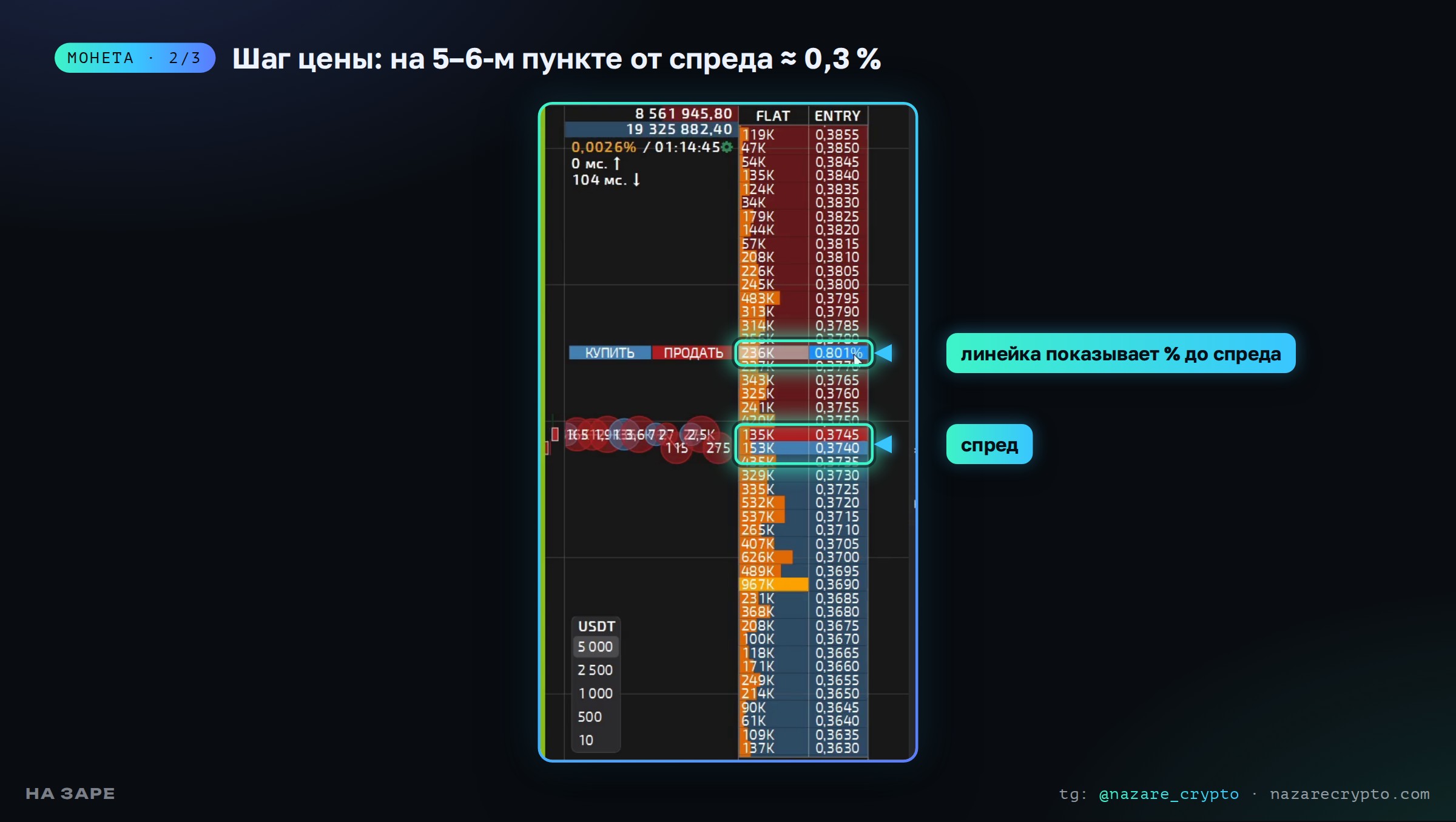
- зажмите H и крутите колесо над стаканом: в одну сторону шаг крупнее (стакан сжимается), в другую — мельче; в нашем конфиге вверх — крупнее;
- крутите чуть-чуть: одного толчка колеса хватает на одну ступень;
- наше правило из урока: для новой монеты ставим минимальный шаг и увеличиваем, пока до пятой-шестой цены от спреда не будет около 0,3 %;
- можно назначить и отдельные «Увеличить шаг цены» / «Уменьшить шаг цены».
PnL, уровни, алерты, плотности
- J — PnL по кругу: пункты → доллары → проценты (доллары отмечены апострофом);
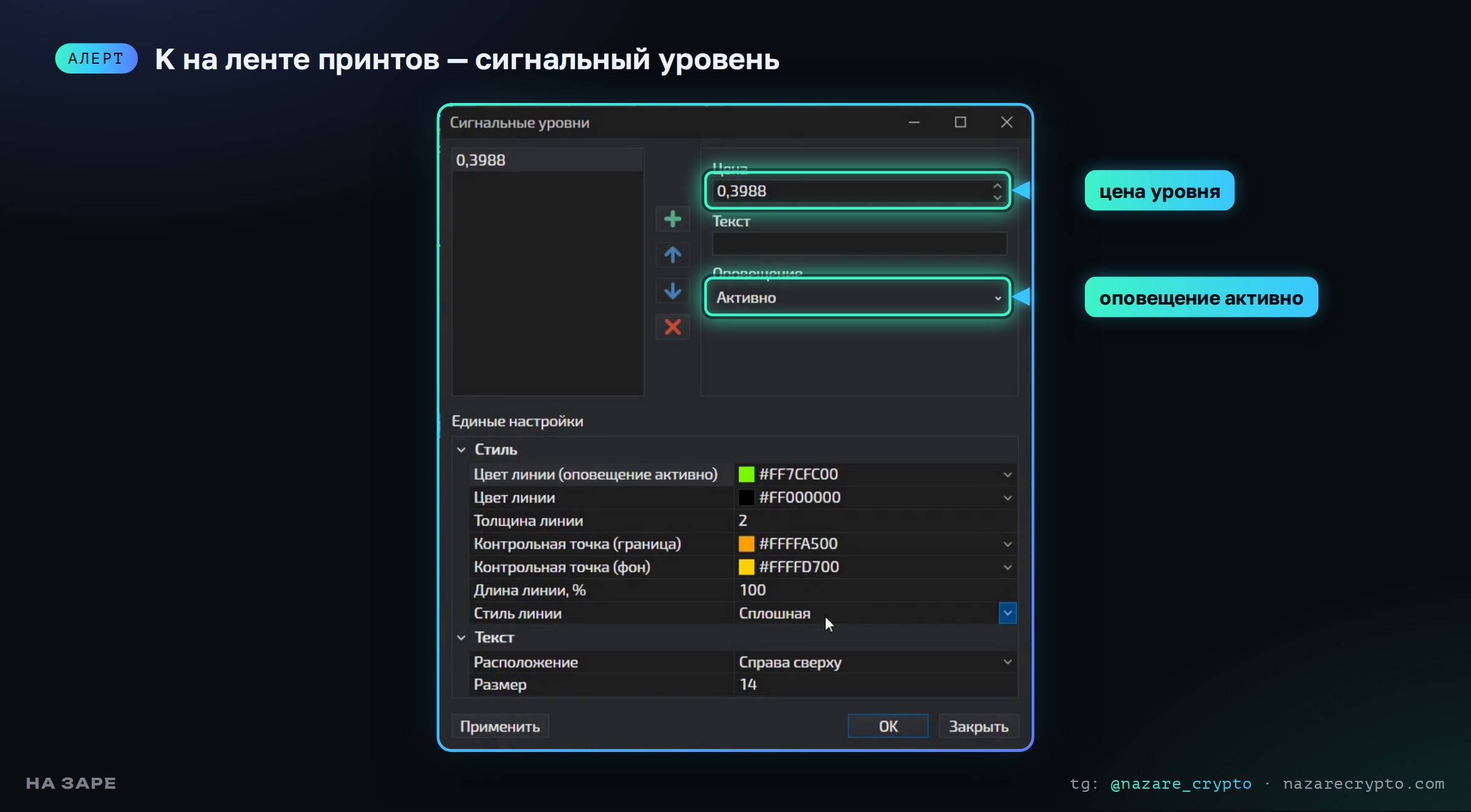
- K + клик по ленте принтов — сигнальный уровень (алерт): появится зелёная линия, при касании прозвучит уведомление. Двойной клик по линии — настроить сообщение, например в Telegram;
- L + клик — обычный уровень в стакане; повторный клик с зажатой клавишей снимает его;
- «Очистить все уровни» — убрать все уровни и алерты в стакане;
- P (держать) — время жизни плотностей: пока клавиша зажата, у крупных заявок видно, сколько они стоят в стакане. Нет цифр — значит, плотности не подходят под условия Tiger.
Навигация по стакану
- левый Shift — центровать стакан (так стоит в Tiger по умолчанию); есть и «Центровка всех стаканов»;
- автоцентровка — Настройки → Настройки стакана → Порог автоцентровки (0 — не двигается, 10 — всегда в центре);
- «Прокрутка стакана вверх / вниз» — листать без мыши;
- «Линейка» — замерить расстояние между двумя ценами; «Режим линейки» переключает проценты, пункты и USDT;
- «Задать видимость стакана» + 1–9 — переключать пресеты отображения;
- «Изменить объём шкалы стакана», «Настроить стакан в один клик», «Отключить защитную стратегию» — назначаются по желанию.
Как по стакану отбирать монеты и находить плотности — в статье отбор монет для скальпинга на Bybit.
Частичная фиксация позиции горячими клавишами
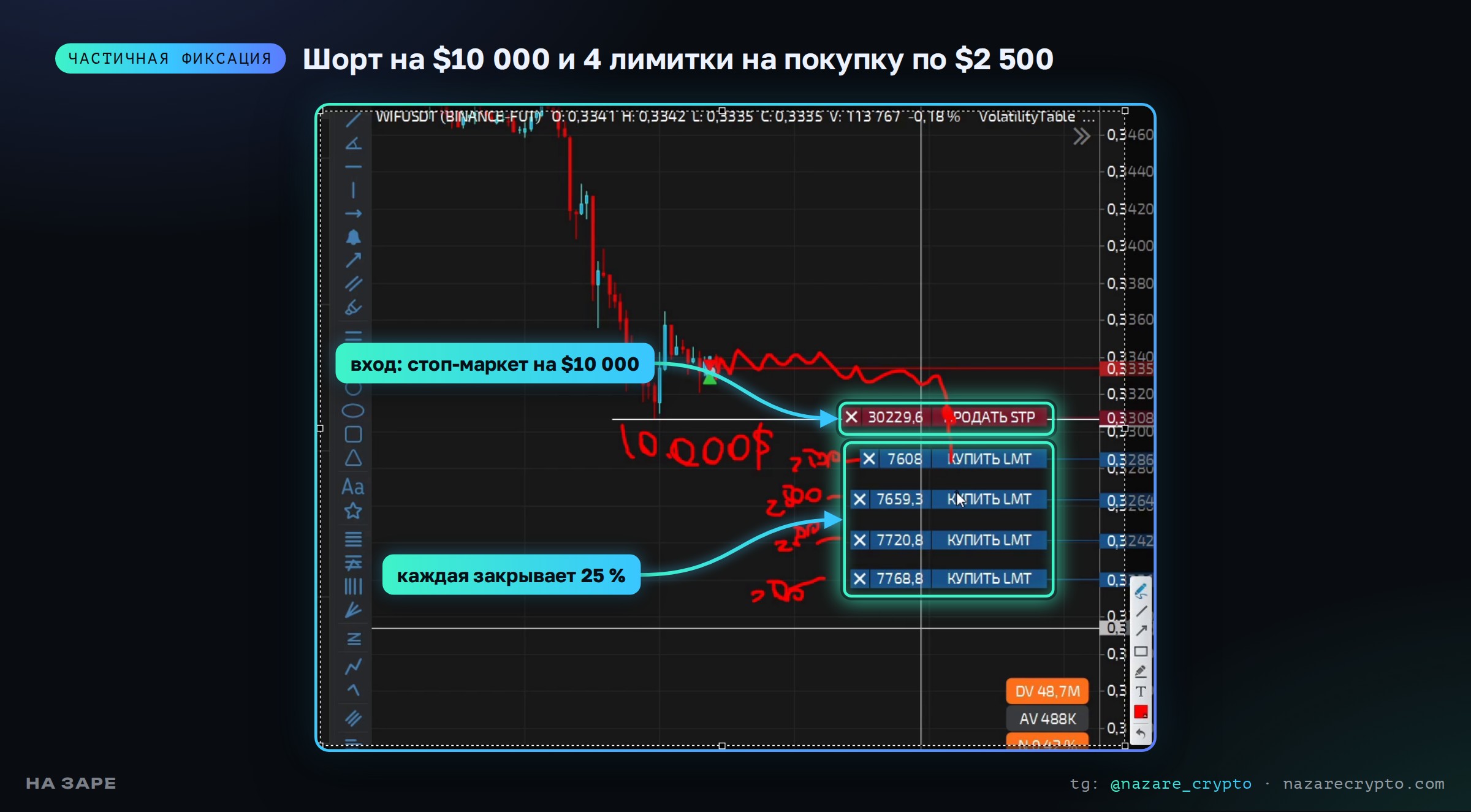
Чтобы закрывать позицию частями, а не целиком, открывайтесь в обратную сторону меньшим объёмом:
- Вы в лонге на $10 000. Выберите в панели объём $2 500 (клавиша из 1–5).
- Цена пошла в плюс — нажмите Y: позиция сократится до $7 500, прибыль с этой части зафиксируется.
- Повторяйте Y по мере движения: $5 000 → $2 500 → 0.
- Остался «хвостик» в несколько монет из-за разницы цен — закройте его клавишей D.
В шорте всё так же, только сокращаете клавишей T. То же делают лимитки: шорт на $10 000 и четыре лимитки на покупку по $2 500 ниже цены. Не забудьте снять последнюю лимитку, если позиция уже закрыта, — иначе она откроет новую сделку.
Горячие клавиши графика Tiger
Масштаб и навигация
- Shift + колесо — масштаб по цене (по вертикали), не нужно тянуть шкалу мышкой;
- Ctrl + колесо — масштаб по времени (по горизонтали);
- зажатое колесо — быстрая линейка: потяните и сразу увидите расстояние в процентах;
- назначаются: «Приблизить» / «Отдалить» / «Сбросить масштаб», «Прокрутить влево / вправо», «Прокрутить в начало / в конец» — к последней свече.
Рисование
- линия тренда, угол тренда, горизонтальная и вертикальная линия, горизонтальный луч, стрелка, канал, прямоугольник, круг, эллипс, треугольник, текст;
- ценовой и временной диапазон, профиль объёма, линейка, Фибоначчи (коррекция, расширение, временные зоны, веер), волны Эллиотта, линейная регрессия;
- «Маркер» — держите клавишу и рисуйте от руки;
- слабый и сильный магнит — линии прилипают к максимумам и минимумам свечей;
- «Копировать» / «Вставить» / «Удалить» (и «…всё»), «Отменить удаление».
Вид и торговля с графика
- «Переключить на кластеры» — свечи ↔ кластерный график;
- «Отображать трейды на графике» и «Скрыть сделки с графика»;
- «Включить торговлю с графика», «Включить торговлю мышью» (работает, пока клавиша зажата), «Включить стакан» — упрощённый стакан прямо в окне графика;
- торговые клавиши графика: купить / продать по рынку и лимитом, развернуть и закрыть позицию, снять заявки, стоп, тейк, стоп в безубыток.
Общие горячие клавиши Tiger
- F11 — «Расширить окно»: развернуть одно окно на весь терминал и вернуть обратно;
- переключение инструментов — до 5 избранных монет на своих клавишах (привязка: Настройки → Инструменты → Избранное → шестерёнка), плюс «Открыть меню выбора инструмента»;
- переключение периодов — до 9 таймфреймов, а также «следующий / предыдущий таймфрейм» для свечей и кластеров;
- «Следующая / предыдущая вкладка» рабочего пространства;
- «Обновить данные», «Показать / скрыть все панели» в стаканах и на графиках;
- плеер — старт, пауза, стоп, ускорить, замедлить, перемотать, предыдущий и следующий день: удобно тренироваться на истории торгов.
Почему не работают горячие клавиши в Tiger
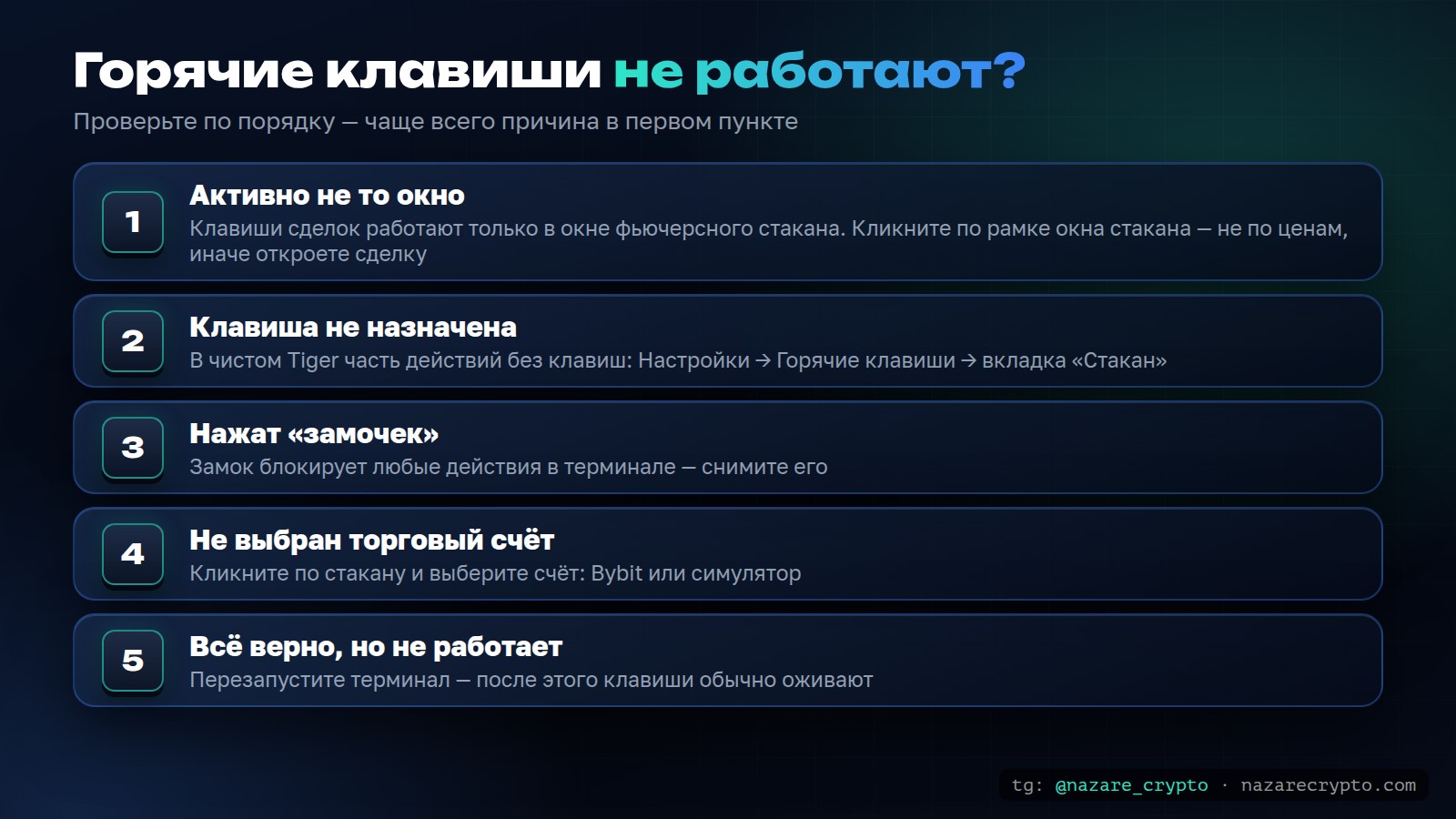
- Активно не то окно. В Tiger есть защита от мисскликов: клавиши сделок работают, только когда выбрано окно фьючерсного стакана. Если последним кликали по графику — клавиши стакана молчат. Кликните по рамке окна стакана, но не по ценам, иначе откроете сделку.
- Клавиша не назначена. Проверьте её в Настройки → Горячие клавиши → «Стакан». После «Очистить» все клавиши пропадают.
- Включён «замочек». Замок вверху блокирует любые действия в терминале — удобно, когда отходите от компьютера, но клавиши тоже не сработают.
- Не выбран торговый счёт. Кликните по стакану и выберите Bybit или симулятор.
- Всё верно, но не работает — перезапустите терминал. На Mac ещё проверьте Caps Lock: при включённом клавиши в стакане не срабатывают.
☝️ Перед тем как поставить замок и отойти, проверьте, не висят ли где-то лишние лимитки и стоп-заявки.
Горячие клавиши Tiger на Mac
На macOS наш конфиг одним кликом не загрузить, а клавиши назначаются в Настройки → Горячие клавиши → вкладка «Торговля». Пример рабочей раскладки:
- 1–5 — размер ордера из заготовок;
- B — купить по рынку, S — продать по рынку, Q — закрыть позицию;
- 9 — купить лимитом, 0 — продать лимитом;
- X (держать) — стоп-маркет, Z (держать) — стоп-лимит.
Всё про установку и настройку на MacBook — в отдельной статье про Tiger на Mac.
Как выучить клавиши без риска
Так мы тренируем учеников на уроке практики:
- Откройте симулятор — деньги не тратятся, клавиши работают так же.
- Связка лонга: T → C + клик (стоп и тейк) → D. Затем шорт: Y → C → D.
- Отложенные: поставьте V + клик по уровню, перенесите заявку, снимите всё пробелом.
- Лимитки: несколько штук левой кнопкой снизу и правой сверху.
- Частичная фиксация на реальном счёте с минимумом: плечо 1, объём $2 клавишей T, сокращение по $1 клавишей Y, хвостик — D.
Нет аккаунта на Bybit — зарегистрируйтесь по нашей ссылке: $100 за регистрацию с бонусным кодом BONUSUSD (при выполнении заданий биржи). Как подключить Bybit к Tiger через API — в полной инструкции по Tiger.
Шпаргалка и конфиг Tiger — в нашем боте
👉 Получить шпаргалку Tiger в боте НА ЗАРЕ — пришлём все клавиши одной картинкой в хорошем качестве и путь по шагам: аккаунт Bybit, установка Tiger и наш готовый конфиг со всеми клавишами из статьи — бесплатно.
Назначать клавиши, рабочие объёмы и окна вручную — это 3–4 часа. В нашем конфиге уже стоят два стакана и график, линковка окон, все горячие клавиши и параметры для быстрых сделок — как на наших эфирах. Обычно мы даём его только на платном обучении.
👉 Забрать конфиг Tiger — написать менеджеру в Telegram
А чтобы понимать, куда нажимать T и Y, — в том же боте бесплатное обучение скальпингу. Ещё больше по теме — бесплатное обучение на сайте.
Биржи и карты с бонусами
- 🎁 Bybit: $100 за регистрацию — регистрация на Bybit
- 🟢 +$1000 для торговли без своих — только по этой ссылке
- 🙋 Помощь с бонусом — напишите «ХОЧУ ПОЛУЧИТЬ ВСЕ БОНУСЫ» на @nz_ref
- ⚠️ Откуда +$1000: проводим обучающие эфиры на официальной платформе Bybit, даём повышенные бонусы, сниженные комиссии и помощь при блокировках. При регистрации проверьте, что подставился бонусный код BONUSUSD.
- 🟢 WEEX — биржа без KYC + VIP-статус: регистрация на WEEX
- 🔵 BingX — до 11 000 USDT бонусов и −50 % комиссии навсегда, код BONUSUSDT: регистрация на BingX
- 💵 Купить USDT на BingX через СБП — внутренним переводом внутри биржи, это гарантия чистоты средств: купить USDT на BingX
- 🟡 Pionex — биржа с уклоном в торговых роботов и лучшая карта для оплаты сервисов и покупок за границей: регистрация на Pionex
- 💳 Зарубежная карта без поездки — Mastercard за $49 через eResidency: карта Freedom Bank для россиян
*Материал носит информационный характер и не является финансовой рекомендацией. Торговля с плечом связана с высоким риском потери средств. Источники: официальная инструкция Tiger.com (support.tiger.com, раздел «Горячие клавиши» и смежные) и уроки НА ЗАРЕ по терминалу Tiger, ноябрь 2026. Описание — для Tiger.com на Windows; в новых версиях названия пунктов могут отличаться.*
Вопросы и ответы
Где настроить горячие клавиши в Tiger Trade?
В главном меню Tiger.com откройте Настройки → Горячие клавиши. Там три вкладки: «Общие», «Стакан» и «График». Поставьте курсор в поле напротив действия и нажмите нужную клавишу; удалить — крестиком, вернуть заводские — кнопкой «Сбросить».
Какой клавишей открыть лонг и шорт в Tiger?
В нашем конфиге лонг по рынку — T, шорт по рынку — Y. В чистом Tiger эти действия называются «Купить по рынку» и «Продать по рынку», клавиши на них назначаются во вкладке «Стакан».
Как закрыть позицию в Tiger одной кнопкой?
Назначьте клавишу на «Закрыть позицию» — у нас это D. Позиция закроется по рынку целиком. Есть и «Закрыть позицию и ордера»: она ещё и снимает все заявки в стакане.
Как развернуть позицию в Tiger?
Клавиша «Развернуть позицию» (у нас R) закрывает текущую сделку и открывает противоположную по рынку — заявкой двойного объёма. Без неё то же делается двумя нажатиями: D, затем Y или T.
Как поставить стоп-лосс и тейк-профит в Tiger горячей клавишей?
Зажмите клавишу «Установить СЛ/ТП» (у нас C) и кликните левой кнопкой по цене в стакане. В зоне убытка встанет стоп-лосс, в зоне прибыли — тейк-профит. Перетаскивать их можно мышкой, снимать — крестиком.
Как включить трейлинг-стоп в Tiger?
Поставьте обычный стоп-лосс и дважды кликните левой кнопкой по его маркеру SL — стоп станет трейлингом и пойдёт за ценой. Повторный двойной клик вернёт обычный стоп.
Как снять все заявки в Tiger?
Пробел снимает все заявки сразу, позиция при этом остаётся. Одну заявку снимает двойной клик по ней в стакане или крестик на графике. Клик колесом мыши по стакану тоже можно настроить на отмену ордеров.
Как поставить лимитную заявку в Tiger?
Лимитки ставятся мышкой в стакане: левой кнопкой — на покупку ниже текущей цены, правой — на продажу выше цены. Левая кнопка над ценой сработает как покупка по рынку, поэтому не путайте стороны.
Как изменить шаг цены в стакане Tiger?
Зажмите клавишу «Изменить шаг цены» (у нас H) и крутите колесо мыши над стаканом: в одну сторону шаг крупнее, в другую — мельче. Ориентир из наших уроков: до пятой-шестой цены от спреда около 0,3 %.
Как быстро переключать объём сделки в Tiger?
Клавиши 1–5 выбирают один из пяти рабочих объёмов, заданных в панели над стаканом. Ещё есть «Увеличить / уменьшить объём» и левый Alt: с ним заявка выставляется на весь объём открытой позиции.
Как посмотреть время жизни плотности в Tiger?
Назначьте клавишу «Определить время жизни плотности» (у нас P) и удерживайте её: у крупных заявок в стакане появится, сколько они стоят. Если цифр нет, плотности не подходят под условия Tiger.
Почему не работают горячие клавиши в Tiger?
Чаще всего активно не то окно: клавиши сделок работают только в окне фьючерсного стакана. Кликните по рамке окна стакана, но не по ценам. Ещё проверьте, назначена ли клавиша, не включён ли замок и выбран ли торговый счёт; не помогло — перезапустите терминал.
Работают ли горячие клавиши Tiger в русской раскладке?
Буквы назначаются в английской раскладке; на клавиатуре T — это Е, Y — Н, D — В. Если в русской раскладке клавиша не срабатывает, переключитесь на английскую.
Какие горячие клавиши у Tiger на Mac?
На macOS клавиши назначаются в Настройки → Горячие клавиши → вкладка «Торговля». Пример раскладки: 1–5 — размер ордера, B и S — купить и продать по рынку, Q — закрыть позицию, 9 и 0 — лимитки, X — стоп-маркет, Z — стоп-лимит.
Как масштабировать график в Tiger с клавиатуры?
Shift + колесо мыши меняет масштаб по цене, Ctrl + колесо — по времени. Зажатое колесо включает быструю линейку. Во вкладке «График» назначаются «Приблизить», «Отдалить», «Сбросить масштаб» и прокрутка к последней свече.
Где взять готовый конфиг Tiger с горячими клавишами?
Наш конфиг Tiger со всеми клавишами из статьи, двумя стаканами, графиком и линковкой окон выдаём бесплатно: напишите менеджеру НА ЗАРЕ в Telegram @nz_ref «ХОЧУ TIGER + КОНФИГ».
Ссылки на биржи в статье — партнёрские: при регистрации по ним мы можем получать вознаграждение от биржи, для вас условия не меняются.
⚠️ Важно. Материал основан на личном опыте команды «НА ЗАРЕ криптовалюта» и носит образовательный характер. Это не финансовая и не инвестиционная рекомендация. Мы не обещаем заработок, не даём гарантий доходности и не обещаем быстрый разгон депозита. Торговля криптовалютой, особенно с кредитным плечом, связана с высоким риском потери средств. Решения о сделках вы принимаете самостоятельно — используйте только те деньги, потерю которых готовы принять.